Optimizá EC2 y ahorrá hasta 90% en AWS (2026)
Optimizar instancias EC2 es el primer paso para dejar de regalarle plata a AWS. El problema más común no es que el servicio sea caro: es que las instancias se aprovisionan “por las dudas” y nadie vuelve a revisar si ese tamaño sigue teniendo sentido. Con las herramientas correctas, los ahorros rondan el 30-70% sin tocar el rendimiento de tus aplicaciones.
En este artículo:
- En 30 segundos
- El problema: instancias EC2 no optimizadas y su impacto económico
- Entendiendo las métricas de utilización en EC2
- Rightsizing: cómo redimensionar instancias correctamente
- Modelos de precios EC2: cuánto podés ahorrar con cada opción
- Automatización: CloudWatch, Lambda y EC2 Instance Scheduler
- Herramientas AWS: Cost Explorer y Compute Optimizer
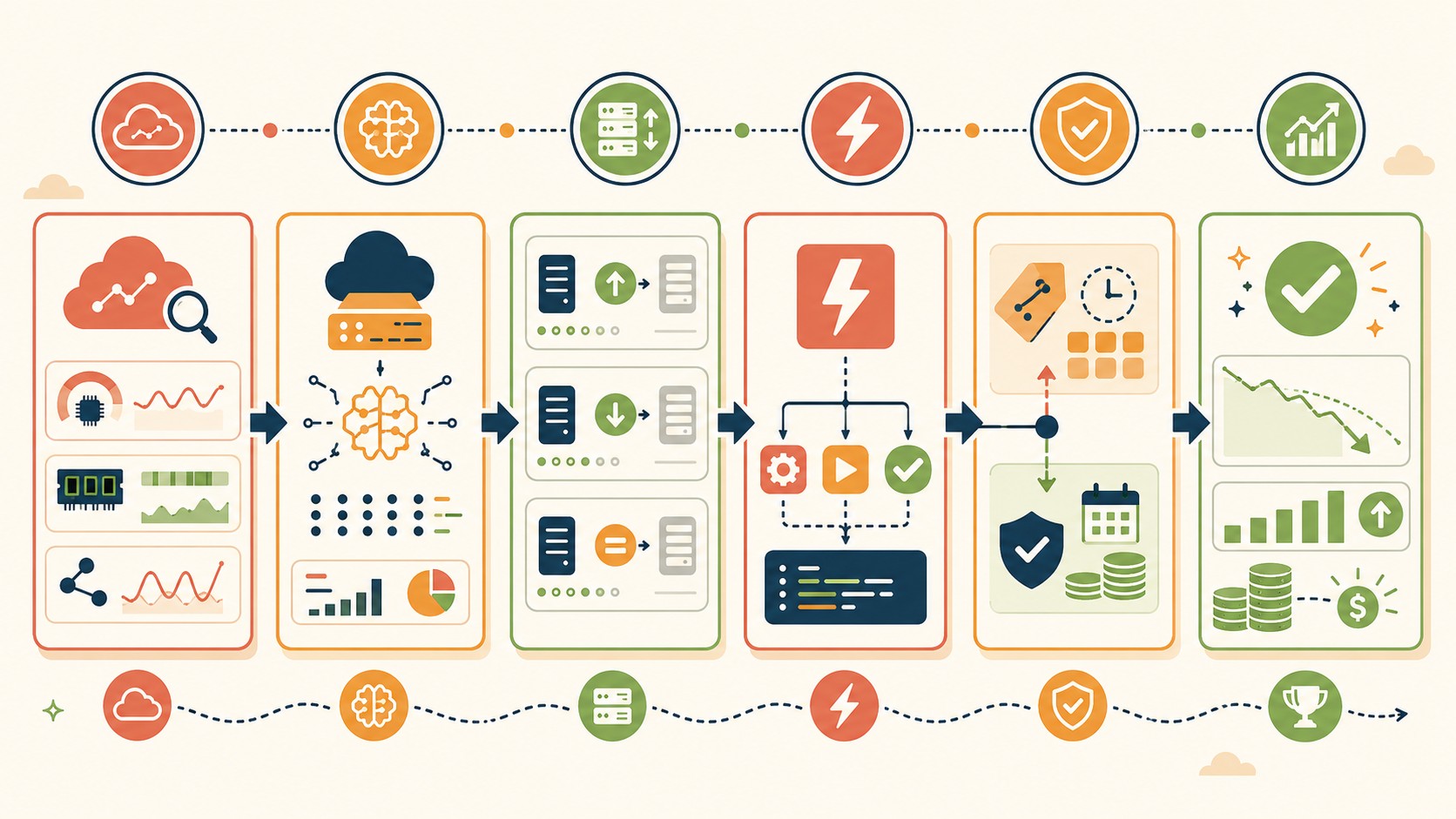
- Plan de implementación paso a paso
- Qué significa para empresas y equipos en Latinoamérica
- Errores comunes al optimizar instancias EC2
- Preguntas Frecuentes
- Conclusión
- Fuentes
En 30 segundos
- Las instancias EC2 sobredimensionadas generan costos innecesarios porque pagás por capacidad que no usás; AWS Compute Optimizer identifica exactamente cuánto podés reducir analizando 14 días de métricas.
- Rightsizing es el ajuste del tipo o tamaño de instancia según uso real: puede implicar bajar, subir o cambiar de familia de instancias.
- Las Spot Instances ofrecen hasta 90% de descuento sobre On-Demand para cargas tolerantes a interrupciones; los Savings Plans dan hasta 72% con compromiso de 1 a 3 años.
- CloudWatch + Lambda permiten automatizar los cambios de rightsizing sin intervención manual, reduciendo el riesgo de error humano.
- El EC2 Instance Scheduler apaga y enciende instancias según horarios definidos, ideal para ambientes de desarrollo que no necesitan correr las 24 horas.
El problema: instancias EC2 no optimizadas y su impacto económico
Ponele que tu equipo lanzó un servidor EC2 tipo m5.2xlarge para una aplicación nueva. Nadie quería arriesgarse a quedarse corto, así que eligieron “el que tiene margen”. Seis meses después, CloudWatch muestra que la CPU promedia un 8% y la memoria no supera el 40%. Estás pagando por ocho vCPUs y 32 GB de RAM que no usás.
Según el análisis publicado el 17 de mayo de 2026, en entornos productivos las instancias no optimizadas generan sobrecostos significativos en la eficiencia financiera de las operaciones cloud. El problema surge cuando no existe un proceso de revisión posterior al deploy: se aprovisiona, funciona, y nadie lo toca más.
El resultado: organizaciones pagan por capacidad ociosa mes tras mes.
Entendiendo las métricas de utilización en EC2
AWS Compute Optimizer es la herramienta de análisis principal, pero para un enfoque más granular podés usar CloudWatch directamente. Las métricas que importan son cuatro: uso de CPU, memoria, entrada/salida de red y lectura/escritura de disco.
Para obtener la utilización de CPU de una instancia específica desde la CLI:
aws cloudwatch get-metric-statistics --namespace AWS/EC2 --metric-name CPUUtilization --dimensions "Name=InstanceId,Value=i-0123456789abcdef0" --start-time 2026-05-11T00:00:00Z --end-time 2026-05-18T00:00:00Z --period 3600 --statistics Average
Un detalle que mucha gente no sabe: CloudWatch no reporta métricas de memoria del sistema operativo por defecto. Para eso necesitás instalar el CloudWatch Agent en cada instancia. Sin él, Compute Optimizer trabaja con datos parciales y sus recomendaciones pueden ser menos precisas. Tema relacionado: la herramienta de CI/CD que elijas.
14 días de datos son suficientes para un análisis inicial. Si tu carga tiene picos estacionales (fin de mes, campañas), esperá al menos 30 días antes de tomar decisiones de rightsizing.
Rightsizing: cómo redimensionar instancias correctamente
Rightsizing es ajustar el tamaño o tipo de instancia según el uso real medido, no según lo que alguien creyó que iba a necesitar cuando configuró el servidor. Tiene tres variantes:
- Downsize: pasás de
m5.2xlargeam5.largeporque los datos muestran que la carga no justifica el tamaño actual. - Upsize: sí, también existe. A veces encontrás instancias con 95% de CPU constante que deberían ser más grandes para no degradar rendimiento.
- Instance family change: mover de
m5(general purpose) ac5(compute-optimized) si tu carga es intensiva en CPU, o ar5si necesitás más memoria por vCPU.
¿Cuál es el error más común en rightsizing? Hacerlo en producción directamente. Validá siempre en staging primero. Una semana de prueba en un ambiente de test cuesta mucho menos que una hora de incidente en producción.
Modelos de precios EC2: cuánto podés ahorrar con cada opción
Acá viene lo bueno: AWS tiene cuatro modelos de precios y la diferencia entre elegir el correcto o el incorrecto puede ser el 70% de tu factura. Según la documentación oficial de AWS sobre costos y capacidad EC2:
| Modelo | Descuento sobre On-Demand | Compromiso | Mejor para |
|---|---|---|---|
| On-Demand | 0% | Ninguno | Cargas impredecibles, pruebas cortas |
| Savings Plans | Hasta 72% | 1 o 3 años ($/hora) | Cargas base estables y predecibles |
| Reserved Instances | Hasta 72% | 1 o 3 años (instancia fija) | Cargas estables con tipo de instancia conocido |
| Spot Instances | Hasta 90% | Ninguno (interrumpible) | Procesamiento batch, CI/CD, renderizado |
Las Spot Instances son el descuento más agresivo, pero tienen un catch importante: AWS puede interrumpirlas con 2 minutos de aviso. Para cargas stateless, procesamiento de datos o pipelines de CI/CD, son perfectas. Para una base de datos productiva, ni se te ocurra.
Los Savings Plans son más flexibles que las Reserved Instances: te comprometés a un gasto horario mínimo (por ejemplo, USD 0.10/hora) y aplicás el descuento a cualquier instancia en cualquier región, no a un tipo específico como ocurre con las RI. Profundizamos sobre esto en nuestro artículo sobre si sirves contenido en múltiples regiones.
Automatización: CloudWatch, Lambda y EC2 Instance Scheduler
Identificar instancias sobredimensionadas manualmente cada mes no escala. La solución real es automatizar el ciclo completo: monitoreo, análisis y ejecución.
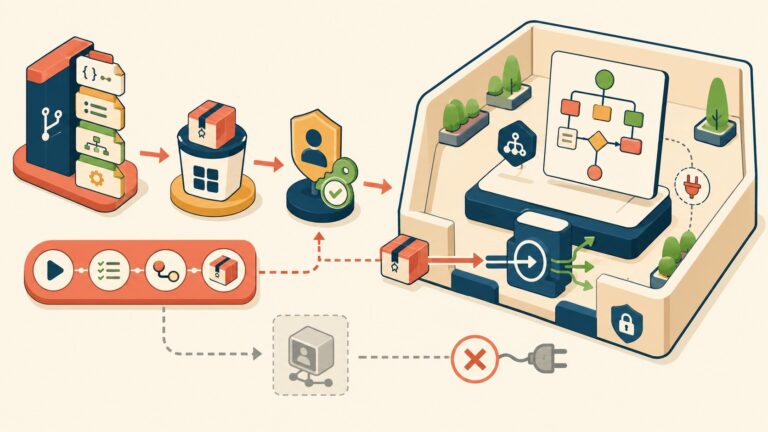
El flujo básico con Lambda: CloudWatch detecta que una instancia lleva 7 días con CPU menor al 10%, dispara una función Lambda que ejecuta el cambio de tipo de instancia durante la ventana de mantenimiento, y registra el cambio en un log para auditoría. Todo sin que nadie abra la consola.
El EC2 Instance Scheduler, cubierto en detalle por el blog oficial de AWS en español, permite definir horarios de encendido y apagado para instancias. Si tenés ambientes de desarrollo que solo se usan de lunes a viernes de 9 a 18, con apagar esas instancias fuera de horario ahorrás hasta el 70% de su costo mensual (que son exactamente las horas que no usás).
Subís la configuración, definís los tags, y el scheduler se encarga. El ahorro es inmediato y sin riesgo: en el horario que definís, las instancias vuelven a estar disponibles.
Herramientas AWS: Cost Explorer y Compute Optimizer
Son dos herramientas distintas con propósitos distintos (y mucha gente las confunde).
AWS Cost Explorer muestra patrones de gasto: qué servicios generan más costo, cómo varió la factura mes a mes, qué instancias consumen más presupuesto. Es tu punto de entrada para entender dónde está el problema antes de optimizar. Para más detalles técnicos, mirá ejecutando workloads locales sin APIs externas.
AWS Compute Optimizer hace algo más específico: analiza las especificaciones de tus instancias junto con las métricas de utilización de los últimos 14 días y genera recomendaciones de rightsizing usando ML, según la documentación oficial de Compute Optimizer. Para que funcione, cada instancia tiene que haber estado corriendo al menos 30 horas consecutivas; con menos datos, no genera recomendaciones confiables.
Un requisito que poca gente nota al principio: sin el CloudWatch Agent instalado, Compute Optimizer no tiene acceso a métricas de memoria del sistema operativo. Puede darte recomendaciones basadas solo en CPU y red, pero no va a detectar instancias que están justas de RAM.
La documentación de rightsizing en Cost Management explica cómo Cost Explorer genera recomendaciones complementarias, especialmente útiles para ver el impacto económico proyectado de cada cambio.
Plan de implementación paso a paso
Si nunca optimizaste instancias EC2, este es el orden que tiene sentido:
- Paso 1: Instalá el CloudWatch Agent en todas las instancias relevantes. Sin métricas de memoria, el análisis está cojo.
- Paso 2: Usá Cost Explorer para identificar las instancias con mayor gasto mensual. Priorizá esas primero.
- Paso 3: Activá Compute Optimizer y esperá al menos 14 días de datos antes de leer las recomendaciones.
- Paso 4: Validá cada recomendación en un ambiente de staging. No apliques cambios de familia de instancia directamente en producción.
- Paso 5: Automatizá los cambios repetitivos con Lambda. Los cambios únicos se pueden hacer manualmente, pero si tenés más de 20 instancias, necesitás automatización.
- Paso 6: Configurá el EC2 Instance Scheduler para ambientes de desarrollo y QA.
- Paso 7: Revisá los resultados mensualmente. Las cargas cambian y lo que era correcto en enero puede estar sobredimensionado en junio.
El proceso completo para una infraestructura mediana (50-100 instancias) toma entre dos y cuatro semanas la primera vez. Después, es mantenimiento mensual de un par de horas.
Qué significa para empresas y equipos en Latinoamérica
El costo de AWS en pesos argentinos o en reales varía con el tipo de cambio, pero el porcentaje de desperdicio es el mismo que en cualquier otro país. Si tu empresa gasta USD 5.000/mes en EC2 y nunca revisaste la utilización, es probable que entre USD 1.500 y USD 2.000 sean puro desperdicio.
Para startups y equipos pequeños que alojan sus aplicaciones en infraestructura propia, herramientas como donweb.com pueden ser una alternativa más simple antes de escalar a AWS. Para quienes ya están en AWS, el ejercicio de optimización cuesta cero (las herramientas son gratuitas) y el retorno puede cubrir varias semanas de trabajo del equipo.
Errores comunes al optimizar instancias EC2
Optimizar en base a picos, no a promedios
Si una instancia tiene CPU al 5% el 90% del tiempo pero llega al 80% durante 10 minutos al día, no podés downsizearla sin antes entender ese pico. El rightsizing tiene que contemplar el patrón completo, no solo el promedio.
Ignorar el costo de transferencia de datos
Cambiás una instancia de región para ahorrar en cómputo y terminás pagando más en transfer costs porque ahora los datos cruzan entre regiones. Compute Optimizer no incluye el costo de red en sus recomendaciones; tenés que calcularlo por separado con Cost Explorer. Te puede servir nuestra cobertura de especialmente si necesitas máxima privacidad.
Aplicar Spot Instances a cargas que no las toleran
El descuento del 90% es tentador. Pero si usás Spot para una instancia con estado persistente o una base de datos sin replica, una interrupción de AWS te baja el servicio completo. Las Spot son para cargas diseñadas específicamente para tolerar interrupciones.
Comprar Reserved Instances antes de tener datos
Comprometerte a pagar una instancia por tres años antes de validar el uso real es una trampa clásica. Primero optimizá con rightsizing, luego comprometete con Savings Plans o Reserved Instances sobre la carga base que ya estabilizaste.
Esto se conecta directamente con nuestros cloud cost checks, donde analizamos cada detalle.
Si querés profundizar en esto, tenemos un artículo sobre optimizar instancias EC2.
Esto se conecta con la optimización de instancias EC2, donde vemos cómo reducir costos ocultos en la nube.
Esto se relaciona con el diseño de la arquitectura detrás de una factura cloud, donde también vemos cómo optimizar instancias EC2.
Preguntas Frecuentes
¿Cómo optimizar instancias EC2 para ahorrar costos?
El proceso tiene cuatro pasos: instalá CloudWatch Agent para tener métricas completas, analizá la utilización con AWS Compute Optimizer durante al menos 14 días, aplicá rightsizing según las recomendaciones validadas en staging, y automatizá los apagados fuera de horario con EC2 Instance Scheduler. Para cargas estables, complementá con Savings Plans de 1 año para ahorros de hasta 72%.
¿Qué diferencia hay entre rightsizing y autoscaling en EC2?
Rightsizing es ajustar el tamaño base de una instancia según el uso real medido, es un cambio puntual y manual (o semi-automatizado). Autoscaling es agregar o quitar instancias dinámicamente según demanda en tiempo real. Son complementarios: el rightsizing optimiza el tamaño de la instancia base, el autoscaling ajusta la cantidad según la carga del momento.
¿Cuánto puedo ahorrar usando Spot Instances en AWS?
Las Spot Instances ofrecen hasta 90% de descuento sobre el precio On-Demand, según los datos oficiales de AWS. El descuento varía por tipo de instancia, región y demanda en el momento. Son ideales para procesamiento batch, pipelines de CI/CD y renderizado, pero no para cargas con estado que no pueden tolerar una interrupción con 2 minutos de aviso.
¿Cómo detectar instancias subutilizadas en EC2?
AWS Compute Optimizer analiza automáticamente las instancias que llevan más de 30 horas corriendo y generá recomendaciones clasificadas en “sobredimensionada”, “correctamente dimensionada” o “subdimensionada”. Para un análisis manual, podés consultar CloudWatch con el comando get-metric-statistics y buscar instancias con CPU promedio menor al 10% durante 14 días.
¿Qué herramientas usar para analizar el costo de mis instancias?
AWS Cost Explorer muestra el patrón de gasto histórico y proyecta el impacto de cada cambio en pesos o dólares. AWS Compute Optimizer genera las recomendaciones técnicas de rightsizing usando ML sobre las métricas de CloudWatch. Usalas en conjunto: Cost Explorer para priorizar qué instancias revisar primero, Compute Optimizer para saber exactamente qué cambiar.
Conclusión
Optimizar instancias EC2 no requiere herramientas de terceros ni consultores externos: AWS tiene todo lo que necesitás integrado. El problema es que las herramientas son reactivas, es decir, esperan que alguien las consulte. Activá Compute Optimizer hoy, instalá el CloudWatch Agent donde no lo tenés, y revisá Cost Explorer esta semana. Con esos tres pasos ya tenés el diagnóstico completo.
El siguiente nivel es automatizar el ciclo con Lambda y el Instance Scheduler para que el ahorro ocurra sin intervención manual. Pero primero hay que entender el punto de partida. Cualquiera que haya visto una factura de AWS crecer mes a mes sin saber por qué sabe que el problema no es el precio del servicio: es la falta de visibilidad sobre lo que se consume.