Acceso remoto desatendido en Wayland: la guía que faltaba
En pocas palabras: En Wayland, el acceso remoto desatendido se logra con GNOME Remote Desktop en modo sistema (disponible desde GNOME 46, marzo 2024), que expone una sesión headless por RDP sin necesidad de autorización manual del compositor. Como alternativa, KDE ofrece KRdp desde Plasma 6.
Si alguna vez dejaste una máquina Linux prendida en la oficina y quisiste entrar desde tu casa, ya sabés que con Wayland eso dejó de ser trivial. El acceso remoto Wayland Linux desatendido choca contra una decisión de diseño: el compositor no le da acceso a la pantalla a ninguna aplicación sin que un humano lo autorice primero. En una máquina recién reiniciada, sin nadie sentado adelante, eso es un callejón sin salida. La solución pasa por GNOME Remote Desktop en modo sistema, KDE con KRdp, o herramientas como RustDesk y tuneleo SSH.
Wayland es el protocolo de servidor gráfico que reemplaza a X11 en las distribuciones Linux modernas, y a diferencia de X11 impide que cualquier programa capture la pantalla sin permiso explícito del usuario a través de xdg-desktop-portal. Esa barrera, pensada para seguridad, es la razón por la que el acceso remoto sin supervisión se volvió un dolor de cabeza para administradores de sistemas y equipos de DevOps que dependen de reconectarse a workstations y homelabs.
En este artículo:
- En 30 segundos
- ¿Por qué el acceso remoto desatendido se rompió en Wayland?
- ¿Cuál es la diferencia entre X11 y Wayland para acceso remoto?
- ¿Cómo configurar acceso remoto con GNOME Remote Desktop?
- ¿Qué herramientas de terceros funcionan en Wayland?
- ¿Es más seguro usar VNC, RDP o tuneleo SSH?
- ¿Cuál es la configuración óptima de seguridad para DevOps?
- Errores comunes al configurar acceso remoto en Wayland
- Preguntas Frecuentes
- Conclusión
- Fuentes
En 30 segundos
- El problema real: Wayland bloquea la captura de pantalla sin autorización activa, así que una máquina reiniciada sin usuario presente no deja entrar a nadie.
- La solución nativa: GNOME Remote Desktop con
grdctl --systemhabilita acceso a nivel sistema desde la pantalla de login, sin necesidad de sesión abierta. - Terceros que zafan: RustDesk permite acceso desatendido sin pedir permiso por sesión.
- Seguridad: exponer RDP en el puerto 3389 directo es una mala idea (es de los puertos más escaneados del mundo). Tunelealo por SSH.
- Fecha: a mediados de 2026, hasta los proveedores grandes siguen etiquetando el soporte Wayland como experimental en algunas distros.
¿Por qué el acceso remoto desatendido se rompió en Wayland?
Porque el compositor de Wayland (Mutter en GNOME, KWin en KDE) se niega a entregarle acceso a la pantalla a una aplicación sin un prompt de autorización activo. En una máquina headless o recién reiniciada, no hay nadie para tocar “aceptar”. Ese es el catch-22 que describe la guía de DevOps publicada en dev.to el 19 de agosto de 2026: no es un bug ni una feature que falta, es una decisión arquitectónica.
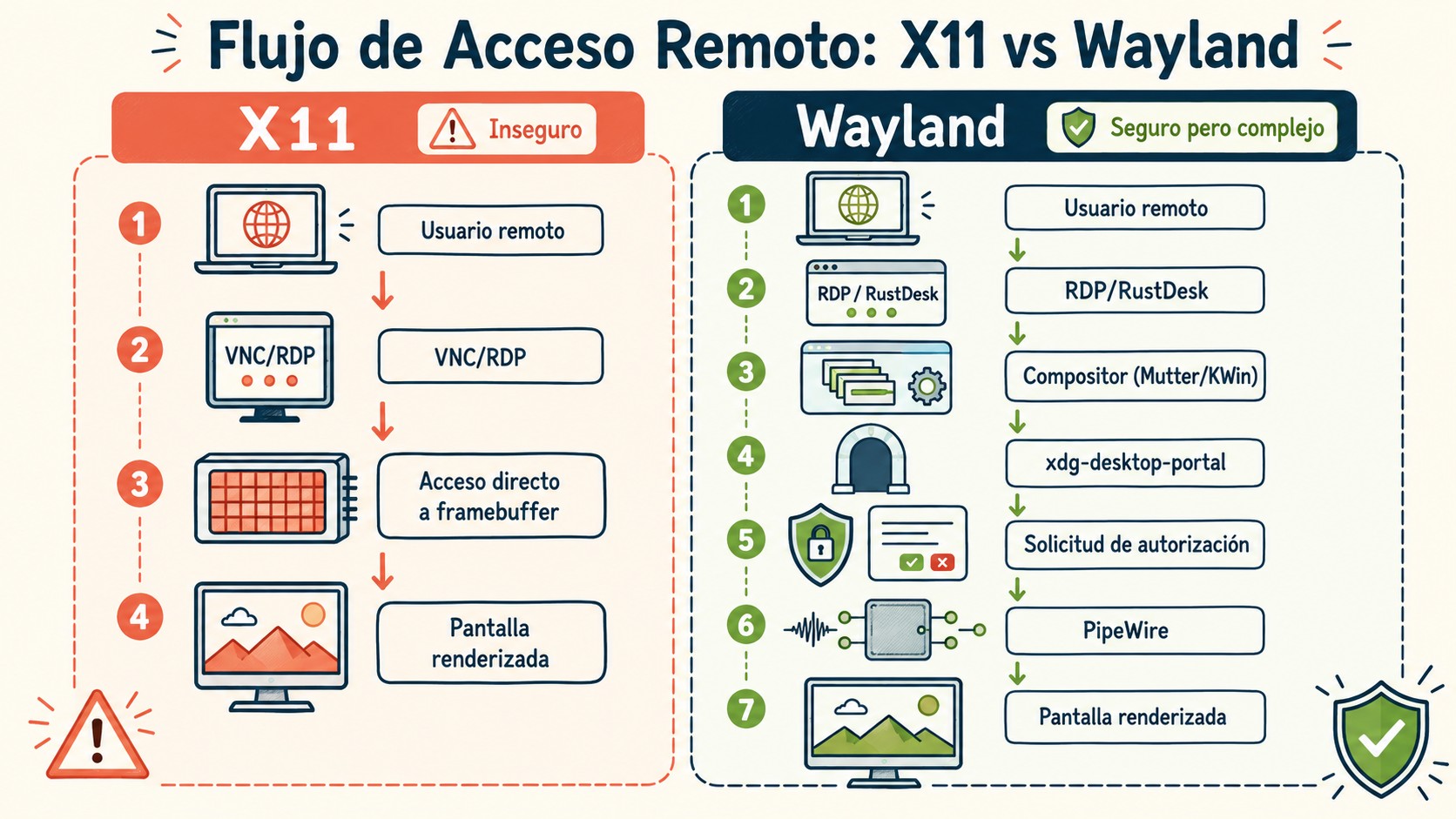
Con X11 la historia era otra. X11 dejaba que cualquier cliente leyera el framebuffer completo, lo cual era comodísimo y también un agujero de seguridad de manual. Wayland cerró esa puerta. El costo lo pagamos los que necesitábamos entrar a una máquina sin estar ahí.
El contexto empuja en una sola dirección. Los escritorios Linux modernos avanzan cada vez más hacia Wayland como estándar. O sea: esto no se arregla volviendo a X11 y mirando para otro lado. Cada vez hay menos “otro lado”. Ya lo cubrimos antes en comparativa entre Microsoft y GitHub.
¿Cuál es la diferencia entre X11 y Wayland para acceso remoto?
X11 permitía acceso permisivo al contenido de pantalla; Wayland lo restringe por diseño y delega la captura en tres piezas: el compositor, PipeWire (que transporta el video) y xdg-desktop-portal (que gestiona el permiso). Esa cadena es la que las herramientas legacy no saben atravesar.
Ponele que corrés x11vnc, que fue el caballito de batalla durante años. En Wayland no encuentra el servidor X que espera y se cae, o se conecta a una sesión Xorg de compatibilidad que no es la que estás usando. Lo mismo pasó con varias soluciones comerciales conocidas: o hacen fallback a Xorg, o marcan Wayland como “experimental”.
El punto es que en Wayland no alcanza con apuntar una herramienta vieja a la pantalla. Hace falta que la herramienta hable PipeWire y pida el permiso por el portal correcto. Si no, no ve nada.
¿Cómo configurar acceso remoto con GNOME Remote Desktop?
GNOME Remote Desktop es la vía nativa en GNOME 46 o superior, y la clave está en el flag --system de grdctl, que habilita el acceso a nivel sistema en vez de a nivel usuario. Esa diferencia es todo: el modo sistema arranca desde GDM (la pantalla de login), así que podés entrar aunque nadie haya iniciado sesión. Esto se conecta con lo que analizamos en incidentes de seguridad en repositorios.
Los pasos, sobre una Fedora 41 con Wayland:
- Instalá el paquete: asegurate de tener
gnome-remote-desktoppresente en el sistema. - Generá los certificados TLS: el modo RDP de GNOME exige cifrado, así que necesitás un certificado y su clave privada antes de arrancar.
- Configurá con
grdctl --system: cargá credenciales y los certificados con el flag de sistema, no con--user. Es el error número uno. - Habilitá el servicio systemd: dejá el servicio de nivel sistema activo para que sobreviva a reinicios.
Si usás --user por costumbre, el servicio va a depender de que tu sesión esté abierta. Y volvés al mismo catch-22 del principio. Con --system, no.
¿Cómo habilitar Remote Desktop en KDE Plasma con Wayland?
En KDE Plasma se hace desde Preferencias del Sistema → Red → Escritorio Remoto, apoyado en KRdp, el servidor RDP propio del ecosistema KDE. Es el equivalente de GNOME Remote Desktop pero para KWin. Eso sí: no esperes que una herramienta pensada para GNOME funcione tal cual en KDE ni al revés. La incompatibilidad entre ecosistemas es una de las trampas más comunes.
¿Qué herramientas de terceros funcionan en Wayland?
Las que aprendieron a hablar PipeWire y el portal. Dos nombres cubren la mayoría de los casos: RustDesk para acceso desatendido, y WayVNC si estás en un compositor wlroots. Ninguna es perfecta, y conviene saber para qué sirve cada una antes de elegir.
| Herramienta | Fuerte | Limitación | Escenario ideal |
|---|---|---|---|
| RustDesk | Acceso desatendido sin autorización por sesión | Requiere configuración de servidor de relay o self-hosted | Homelab y soporte remoto |
| WayVNC | Liviano, nativo Wayland | Solo compositores wlroots (Sway, River); no GNOME/KDE completos | Setups minimalistas tipo Sway |
| GNOME Remote Desktop | Nativo, RDP con TLS, modo sistema | Atado a GNOME 46+ | Fedora/Ubuntu con GNOME |
Un detalle sobre WayVNC que hace tropezar a mucha gente: está limitado a compositores basados en wlroots. Si tu escritorio es GNOME o KDE, no es tu herramienta. Punto. Tema relacionado: rendimiento Windows vs Ubuntu en servidores.
¿Es más seguro usar VNC, RDP o tuneleo SSH?
El tuneleo SSH es la opción más segura para acceso desatendido, porque nunca exponés el puerto del escritorio remoto a internet. El RDP de GNOME viene con TLS y es más robusto que VNC plano, pero exponer el puerto 3389 directo es pedir problemas: es uno de los puertos más escaneados del planeta. VNC, por su parte, en general necesita una sesión activa, lo que ya lo descarta para lo desatendido.
¿La receta de mantenimiento cero? Un túnel inverso. Con Pinggy podés publicar tu RDP local a través de un túnel cifrado sin tocar el router ni abrir puertos:
ssh -p 443 -R0:127.0.0.1:3389 [email protected]Eso arma un canal cifrado que sale hacia afuera. Nadie escanea tu IP buscando el 3389 porque el 3389 nunca está expuesto. La conexión la iniciás vos, hacia el relay.
¿Y si el túnel se cae de madrugada y nadie lo levanta? Para eso está autossh, que detecta la caída y reconecta solo. Sin autossh, un corte de red te deja afuera hasta que alguien vaya físicamente a la máquina, que es justo lo que estábamos tratando de evitar. Complementá con configuración de DNS en infraestructura.
¿Cuál es la configuración óptima de seguridad para DevOps?
Nunca exponer el escritorio remoto directo, cifrar todo el transporte por SSH y automatizar la recuperación de la conexión. Esas tres reglas cubren el 90% del riesgo real. Después vienen los matices según tu red y tu necesidad de cumplimiento.
- Túnel encriptado siempre: el escritorio remoto viaja adentro de SSH, no suelto por internet.
- autossh para resiliencia: reconexión automática ante cortes, clave para máquinas que quedan solas semanas.
- Logging centralizado: registrá los accesos en un punto central si tenés requisitos de auditoría o compliance.
- VPN como alternativa: WireGuard es sólido, aunque montar y mantener la VPN es más laburo que un túnel SSH puntual.
Si además vas a levantar un VPS que oficie de punto de salto o de relay propio para RustDesk, buscá un proveedor con infraestructura local y baja latencia. Para hosting y servidores en Argentina, donweb.com es una opción razonable para ese nodo intermedio.
Errores comunes al configurar acceso remoto en Wayland
- Usar
grdctl --useren vez de--system: el servicio queda atado a tu sesión y no arranca desde el login. Corrección: siempre--systempara desatendido. - Insistir con x11vnc en Wayland: no ve la pantalla real porque no habla PipeWire. Corrección: usá una herramienta nativa Wayland o el RDP del escritorio.
- Exponer el 3389 abriendo el puerto en el router: te lo van a escanear en horas. Corrección: túnel SSH inverso, el puerto queda cerrado.
- Olvidarse de autossh: el túnel se cae y perdés el acceso hasta ir en persona. Corrección: envolvé la conexión en autossh desde el arranque.
- Elegir WayVNC en GNOME: WayVNC solo anda en wlroots. Corrección: en GNOME/KDE, RDP nativo o RustDesk.
Preguntas Frecuentes
¿Qué es Wayland y por qué complica el acceso remoto?
Wayland es el protocolo de servidor gráfico moderno de Linux que reemplaza a X11. Complica el acceso remoto porque impide que las aplicaciones capturen la pantalla sin autorización explícita del usuario, lo que deja sin solución a las máquinas reiniciadas o headless donde no hay nadie para dar ese permiso.
¿Se puede tener acceso remoto desatendido real en Wayland?
Sí. GNOME Remote Desktop configurado con grdctl --system habilita acceso desde la pantalla de login, sin sesión abierta. RustDesk también ofrece acceso desatendido sin pedir autorización por sesión. Son las dos rutas más probadas a mediados de 2026.
¿Por qué x11vnc dejó de funcionar en mi distro?
Porque tu distribución cambió a Wayland y x11vnc está pensado para X11. En Wayland no encuentra el framebuffer que espera, así que o falla o se conecta a una sesión Xorg de compatibilidad que no refleja lo que ves. La solución es una herramienta nativa Wayland.
¿Es seguro exponer el puerto RDP 3389 a internet?
No. El 3389 es de los puertos más escaneados por bots en busca de servidores RDP vulnerables. Lo recomendable es no exponerlo nunca y publicar el escritorio a través de un túnel SSH cifrado con Pinggy o autossh, dejando el puerto cerrado hacia afuera.
¿WayVNC sirve para GNOME o KDE?
No. WayVNC funciona solo en compositores basados en wlroots como Sway y River. Para GNOME usá GNOME Remote Desktop, y para KDE Plasma usá KRdp desde Preferencias del Sistema.
Conclusión
Wayland no rompió el acceso remoto por capricho: cerró un agujero de X11 que llevaba décadas abierto. El costo es que las recetas viejas ya no sirven y hay que cambiar el chip. Si estás en GNOME, andá directo a grdctl --system con certificados TLS y servicio systemd. Si estás en KDE, KRdp. Si querés algo desatendido sin pelearte con el portal, RustDesk resuelve.
Si te interesa configurar el acceso sin supervisión, tenemos un artículo sobre escritorio remoto desatendido en Wayland.
Y sobre seguridad, una sola regla que vale por diez: no expongas el escritorio remoto directo. Tunelealo por SSH, envolvelo en autossh y dormí tranquilo. Con Wayland encaminándose a ser el estándar, esto deja de ser opcional. Conviene aprenderlo ahora, antes de que el próximo reinicio te deje afuera de tu propia máquina.
¿Cómo conectarse a una máquina con KDE Plasma Wayland desde Windows?
Como KRdp expone un servidor RDP estándar, alcanza con abrir la app Conexión de Escritorio Remoto de Windows (mstsc), poner la IP del equipo y autenticarte con las credenciales que configuraste. Si el 3389 queda cerrado, apuntá primero al túnel SSH que redirige ese puerto. No hace falta instalar ningún cliente especial.
¿KRdp funciona en KDE Plasma 5?
No: KRdp llegó al ecosistema KDE junto con Plasma 6, así que en versiones anteriores no existe la opción nativa de Escritorio Remoto sobre Wayland. Si tu equipo todavía corre Plasma 5, actualizá la distribución o recorré a RustDesk, que captura la pantalla vía PipeWire sin depender del compositor.
¿Qué pasa si mi GNOME es anterior a la versión 46?
El modo sistema de GNOME Remote Desktop, que permite entrar sin ninguna sesión abierta, llegó recién con GNOME 46. Con versiones anteriores volvés al mismo catch-22 de siempre, así que actualizá a una distro que lo incluya o usá RustDesk como alternativa desatendida mientras tanto.
Fuentes
- Mastering Unattended Remote Desktop on Wayland (dev.to) – guía original de DevOps sobre el problema y las soluciones
- Red Hat Docs – acceso remoto en Wayland con GNOME
- RustDesk – acceso remoto desatendido en Wayland
- edu4rdshl – resolviendo el acceso desatendido en Wayland
- FOSS Linux – RDP, VNC y Wayland en escritorio remoto