WordPress 7.1 Mary Lou: qué cambia en tu servidor
En pocas palabras: WordPress 7.1 “Mary Lou”, publicado el 19 de agosto de 2026, mueve el procesamiento de imágenes —compresión, redimensionado y thumbnails— del servidor al navegador. Tu origin gasta menos CPU y memoria, y genera archivos más chicos. Antes de actualizar, revisá la compatibilidad de plugins y temas.
WordPress 7.1 “Mary Lou” salió el 19 de agosto de 2026 y el cambio que más te toca si administrás servidores no está en el editor: la compresión, el redimensionado y la generación de thumbnails de las imágenes ahora los hace el navegador, no PHP. Los cambios de WordPress 7.1 en tu servidor arrancan por ahí, con menos CPU en el origin y menos choques contra los límites de memoria.
En este artículo:
- En 30 segundos
- ¿Por qué el procesamiento de imágenes ahora corre en el navegador?
- El riesgo número uno al actualizar: la compatibilidad de plugins y temas
- ¿Qué cambia en tu servidor con WordPress 7.1 frente a la versión anterior?
- ¿Necesito un servidor más potente para WordPress 7.1?
- Guía práctica para actualizar a WordPress 7.1 en tu servidor
- Errores comunes al actualizar a WordPress 7.1
- Preguntas Frecuentes
- Conclusión
- Fuentes
En 30 segundos
- Las imágenes las procesa el navegador: compresión, resize y thumbnails salen de PHP. Según el anuncio oficial, eso reduce la carga del servidor y produce archivos más chicos.
- El punto de atención número uno: como en toda versión mayor, revisá la compatibilidad de tus plugins y temas antes de actualizar. Puede romper plugins viejos.
¿Por qué el procesamiento de imágenes ahora corre en el navegador?
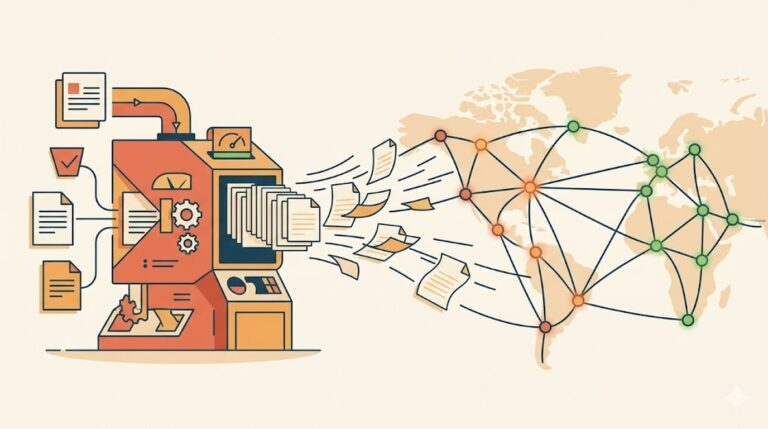
Porque WordPress 7.1 movió la compresión, el redimensionado y la generación de thumbnails al navegador del usuario. El propio anuncio de Mary Lou lo dice sin vueltas: “la compresión, el redimensionado y la generación de thumbnails ahora ocurren en el navegador, reduciendo la carga del servidor y produciendo archivos más chicos”. La field guide de la 7.1 lo confirma desde la vereda técnica: las nuevas APIs de procesamiento de medios del lado del cliente permiten que las operaciones sobre imágenes pasen en el navegador antes de subir el archivo.
¿Y esto por qué es el titular para quien administra hosting? Fácil.
Cualquiera que haya administrado un servidor con WordPress se topó con lo mismo: alguien sube una foto de 12 MB desde el celular, PHP intenta generar seis o siete tamaños con GD o Imagick, se come toda la memoria disponible, y el upload muere con un error de memoria agotada o un timeout. Ese trabajo pesado ahora lo hace la máquina del que sube el archivo. El servidor recibe algo ya optimizado. Menos CPU quemada en el origin, menos picos de RAM por PHP, y esos límites de memory_limit y max_execution_time que antes te frenaban con archivos grandes dejan de ser el cuello de botella. Más contexto en auditoría de seguridad completa de tu servidor.
El riesgo número uno al actualizar: la compatibilidad de plugins y temas
Este es el punto de atención antes de tocar una flota. Como toda versión mayor de WordPress, la 7.1 es tu última ventana cómoda para probar los plugins y temas antes de que llegue a producción.
¿Por qué esto puede romper cosas? Porque muchos plugins viejos que no se actualizan hace tiempo pueden dar por sentado comportamientos que una versión mayor cambia. Un plugin desactualizado es el candidato más probable a fallar tras el salto de versión.
Traducido para el que administra servidores: si tenés sitios con plugins de formularios, SEO, page builders o campos personalizados que no se actualizan hace rato, son los que más chances tienen de darte problemas tras actualizar. No lo descubras en producción. Para más detalles técnicos, mirá crear un marketplace multivendor en WordPress.
¿Qué cambia en tu servidor con WordPress 7.1 frente a la versión anterior?
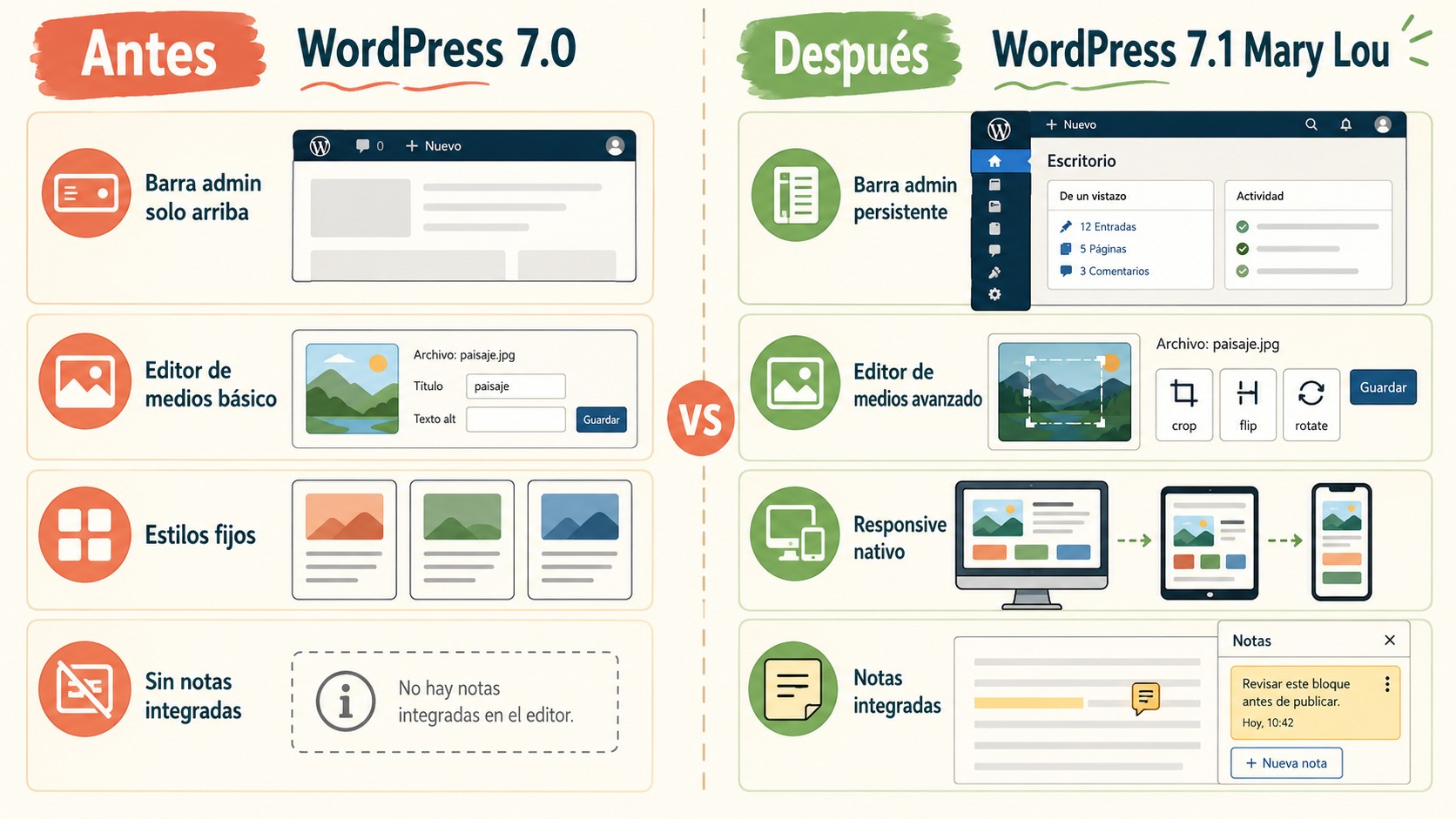
El resumen de los cambios de WordPress 7.1 en el servidor, comparado con la 7.0, mirado desde la óptica de quien administra infraestructura:
| Aspecto | Antes (WordPress 7.0) | WordPress 7.1 “Mary Lou” |
|---|---|---|
| Procesamiento de imágenes | PHP en el servidor (GD / Imagick) | Navegador del lado del cliente |
| Subidas grandes | Chocaban con memory_limit y timeouts de PHP | Se procesan en el navegador antes de subir |
¿Necesito un servidor más potente para WordPress 7.1?
No, y en el caso de las imágenes es al revés: WordPress 7.1 baja la carga del servidor al mover el procesamiento de imágenes al navegador. El anuncio oficial y la field guide se centran en ese corrimiento hacia el cliente y no imponen la 7.1 nuevos requisitos de hardware. La pregunta real, entonces, no es de fierros: es de compatibilidad de plugins y temas.
Dicho esto, la recomendación de siempre para correr WordPress con cabeza no cambia: PHP en una versión mantenida, base de datos actualizada y un plan de hosting que aguante los picos. Si estás montando o migrando una instalación en Argentina, en donweb.com tenés hosting y VPS pensados para WordPress donde probar la 7.1 antes de mandarla a producción.
Guía práctica para actualizar a WordPress 7.1 en tu servidor
Si administrás uno o varios servidores, la secuencia segura para pasar a WordPress 7.1 es esta, en orden. Lo explicamos a fondo en parches de seguridad críticos previos.
- Staging primero, siempre. Cloná el sitio en un entorno de pruebas y actualizá ahí. Los cambios de una versión mayor son motivo suficiente para no actualizar a ciegas en producción.
- Backup completo antes de tocar nada. Archivos y base de datos. Que el server ahora trabaje menos con las imágenes no te exime del respaldo. Si algo sale mal, el backup es tu vuelta atrás.
- Auditá los plugins críticos. Formularios, SEO, page builders y campos personalizados. Revisá que estén al día y confirmá que su pantalla de edición funciona sin errores.
- Actualizá y probá en staging. Abrí una entrada, editala, guardala, revisá los meta boxes. Fijate que no haya errores de JavaScript en la consola del navegador.
- Mirá los logs del servidor. Después de actualizar, revisá el error log de PHP y el del servidor web por si aparece algo raro con un plugin.
- Recién ahí, producción. Y si gestionás una flota, hacelo por tandas, no todo el parque de una.
Errores comunes al actualizar a WordPress 7.1
- Actualizar toda la flota de una sola vez. Un plugin incompatible con la nueva versión te deja la edición rota en cincuenta sitios al mismo tiempo. Andá por tandas y empezá por un sitio de bajo tráfico.
- Dar por hecho que los plugins viejos van a andar igual. Una versión mayor es lo que más los expone. Probalos antes, no después.
- No revisar la consola del navegador. Un plugin desactualizado puede fallar en silencio en la interfaz. Si no abrís la consola, no lo ves hasta que un cliente te escribe.
- Saltear el backup “porque es una actualización menor”. No hay actualización menor cuando administrás sitios ajenos. Backup siempre, antes de tocar.
Preguntas Frecuentes
¿Cuándo se lanzó WordPress 7.1 Mary Lou?
WordPress 7.1 “Mary Lou” se lanzó el 19 de agosto de 2026. El nombre en clave homenajea a la pianista, arregladora y compositora de jazz Mary Lou Williams.
¿Qué cambia en el servidor con WordPress 7.1?
El cambio central es que el procesamiento de imágenes (compresión, redimensionado y thumbnails) pasa del servidor al navegador, lo que baja la carga de CPU y evita chocar con los límites de memoria de PHP en subidas grandes.
¿Qué puede romper al actualizar a WordPress 7.1?
Como en toda versión mayor, el riesgo principal son los plugins viejos que no se actualizan hace tiempo. Un plugin desactualizado puede fallar tras el salto de versión, por eso conviene probar los plugins y temas críticos antes de actualizar. Cubrimos ese tema en detalle en actualizar WordPress de forma segura.
¿Cómo vuelvo atrás si algo falla tras actualizar?
Restaurás el backup completo (archivos y base de datos) que hiciste antes de actualizar. Por eso el respaldo previo no es opcional. Si probaste primero en staging, deberías haber detectado el problema ahí y evitado el rollback en producción.
Conclusión
WordPress 7.1 “Mary Lou” es, para quien administra infraestructura, una actualización con una buena noticia y una advertencia. La buena: el procesamiento de imágenes se fue del servidor al navegador, así que baja la CPU del origin, se producen archivos más chicos y esos timeouts de subida con fotos grandes dejan de ser un dolor de cabeza.
La advertencia es la de siempre en una versión mayor: la compatibilidad de plugins y temas. Es el cambio que más chances tiene de romperte plugins viejos. La jugada correcta no cambió: staging primero, backup completo, auditá los plugins críticos, revisá la consola del navegador y actualizá por tandas. Hacelo en ese orden y la 7.1 te deja el servidor más liviano sin sustos.