Bash scripting automatización: guía 2026
Bash scripting automatización es el conjunto de técnicas para escribir scripts en el shell Bash de Linux que ejecutan comandos de forma secuencial y automática, sin intervención manual. Si trabajás en infraestructura, DevOps o ciberseguridad en 2026, tarde o temprano vas a escribir uno.
En 30 segundos
- Bash es el shell por defecto en la mayoría de distribuciones Linux y el estándar de facto para automatizar tareas en servidores e infraestructura.
- Un script Bash es un archivo de texto con comandos Linux ejecutados en orden: guardás, le das permisos con
chmod +x, y corrés. - Combinado con cron, podés programar cualquier tarea para que se ejecute cada minuto, hora, día o semana sin tocar nada.
- Los errores más frecuentes en Bash son: olvidar el shebang, usar rutas relativas en cron, y no validar variables antes de usarlas.
- Con
set -euo pipefailal inicio de cualquier script, atrapás la mayoría de los errores silenciosos antes de que rompan algo en producción.
Qué es Bash y por qué importa en la automatización
Bash (Bourne Again SHell) es el intérprete de comandos por defecto en la mayoría de las distribuciones Linux y en macOS hasta Catalina. No es solo una terminal bonita: es el puente entre vos y el kernel del sistema operativo.
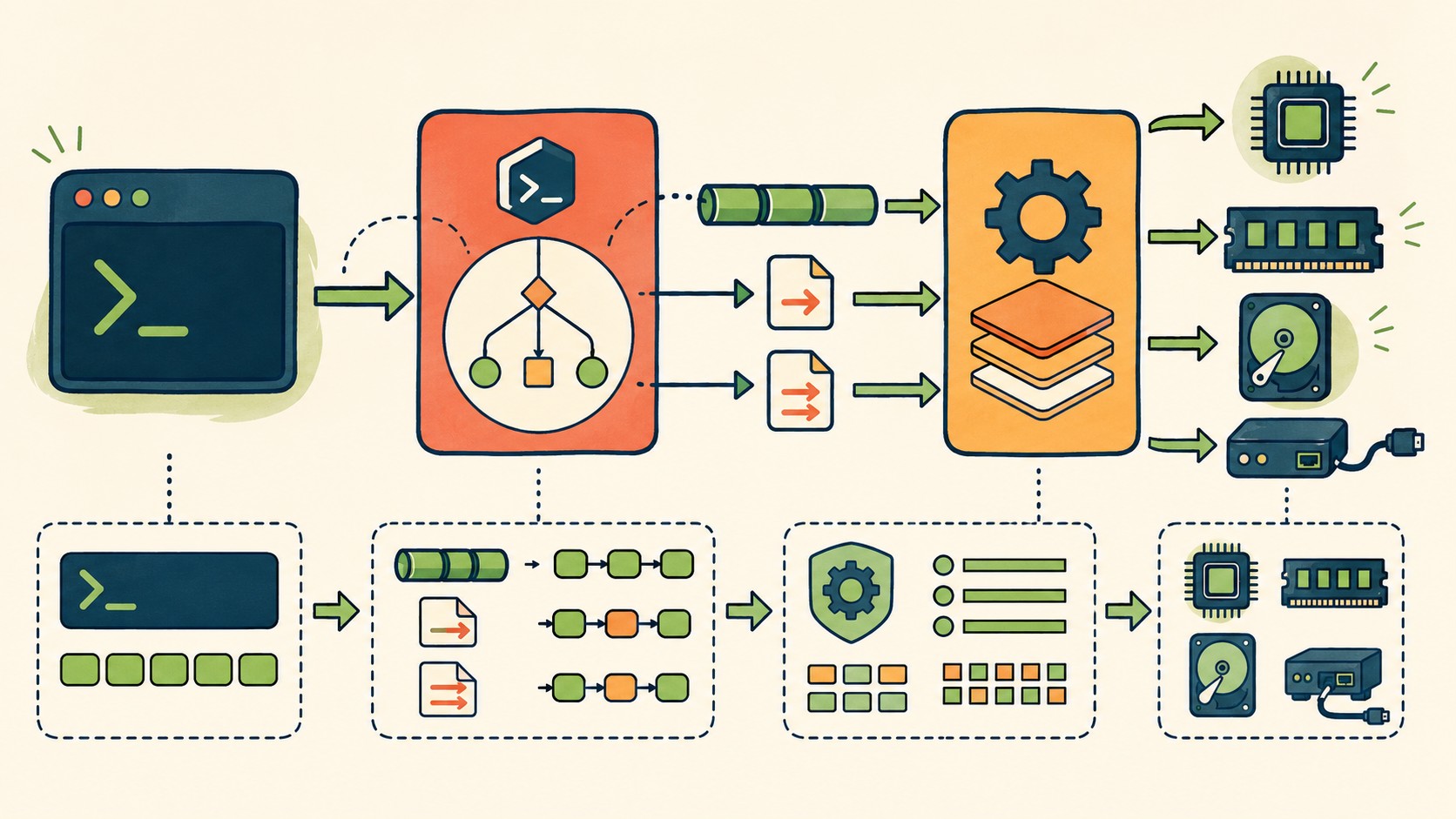
La cadena es simple: vos escribís un comando, el shell lo interpreta, el kernel lo ejecuta, el hardware responde. Cualquier cosa que hagas a mano en esa cadena, Bash puede repetirla sola, a la hora que le digas, sin que estés mirando.
Según el artículo publicado en dev.to el 16 de mayo de 2026, la frase que mejor lo resume es esta: “Si Linux es el sistema operativo de internet, Bash es su lenguaje de automatización.” No exagera. Backups, despliegues, pipelines de CI/CD, monitoreo de servicios, rotación de logs: todo eso corre sobre Bash en miles de servidores en este momento.
El punto es que no importa si sos sysadmin, desarrollador, profesional de ciberseguridad o alguien que administra un VPS en donweb.com: en algún momento vas a necesitar automatizar algo, y Bash va a estar ahí.
El ecosistema de shells de Linux: Bash, Sh, Zsh y otros
Acá viene la confusión más común para quien empieza: “shell” y “Bash” no son sinónimos. Bash es un shell. Pero hay otros.
Un shell es cualquier programa que interpreta comandos para el sistema operativo. Bash es el más popular, pero no el único. Fijate en esta tabla:
| Shell | Nombre completo | Cuándo usarlo | Compatibilidad POSIX |
|---|---|---|---|
| bash | Bourne Again SHell | Scripts generales, automatización | Sí (con extensiones) |
| sh | Bourne Shell / Dash | Scripts portables y livianísimos | Sí (estricto) |
| zsh | Z Shell | Uso interactivo, autocompletado avanzado | Parcial |
| fish | Friendly Interactive Shell | Uso interactivo amigable | No |
| ksh | Korn Shell | Entornos Unix legacy, AIX | Sí |
La diferencia práctica más importante: sh en muchos sistemas Ubuntu/Debian modernos apunta a Dash, no a Bash. Si escribís #!/bin/sh y usás sintaxis específica de Bash (arrays, aritmética con doble corchete), el script va a fallar. Ojo con eso. Complementá con automatizar contenedores en tu Mac.
Para automatización en servidores Linux, usá siempre #!/bin/bash. Para scripts que necesitás que corran en cualquier Unix sin saber qué shell hay, usá #!/bin/sh con sintaxis POSIX estricta.
Conceptos fundamentales: Shebang, variables y sintaxis básica
Todo script Bash arranca con una sola línea que define qué intérprete va a ejecutarlo. Eso es el shebang:
#!/bin/bashSin eso, el sistema no sabe con qué ejecutar el archivo. Si lo corrés directamente (./script.sh) sin shebang, puede usar el shell por defecto de la sesión actual, o fallar con un error críptico (spoiler: casi siempre falla en el peor momento).
Las variables no llevan espacios alrededor del =:
NOMBRE="servidor01"
echo "Procesando $NOMBRE"
Para los pipes y redirección, que son el corazón de la automatización:
>— sobrescribe un archivo de salida>>— agrega al final de un archivo (lo que querés para logs)|— manda la salida de un comando como entrada del siguiente2>&1— redirige stderr a stdout (para capturar todos los errores)
La command sheet de referencia rápida tiene todos estos operadores en un solo lugar, útil para tener a mano mientras escribís.
Tu primer script Bash: paso a paso
Ponele que querés un script que haga backup de una carpeta de configuración. Abrís un editor, escribís esto:
#!/bin/bash
set -euo pipefail

ORIGEN="/etc/nginx"
DESTINO="/backup/nginx_$(date +%Y%m%d_%H%M%S).tar.gz"

tar -czf "$DESTINO" "$ORIGEN"
echo "Backup guardado en $DESTINO"
Guardás como backup_nginx.sh. Después:
chmod +x backup_nginx.sh— le das permisos de ejecución./backup_nginx.sh— lo corrés
Ese $(date +%Y%m%d_%H%M%S) es sustitución de comandos: Bash ejecuta el comando entre paréntesis y pega el resultado en la cadena. Cada vez que corrés el script, el archivo tiene una fecha diferente en el nombre.
El set -euo pipefail al principio lo explico más abajo, pero en resumen: hace que el script frene si algo sale mal, en vez de seguir ejecutando comandos con datos rotos. Tema relacionado: elegir la herramienta de CI/CD correcta.
Automatización de tareas comunes con scripts Bash
Los casos de uso más frecuentes en entornos reales de 2026:
Limpieza de logs
Logs que crecen sin control llenan discos. Un script simple puede borrar archivos de más de 30 días:
find /var/log/app -name "*.log" -mtime +30 -deleteEso sí: nunca lo corras sin haberlo probado primero con -print en vez de -delete. Encontré gente que limpió logs de producción activos porque no validó el path.
Monitoreo de servicios
Chequeás si nginx está corriendo y lo reiniciás si no:
#!/bin/bash
if ! systemctl is-active --quiet nginx; then
 systemctl start nginx
 echo "nginx reiniciado el $(date)" >> /var/log/monitor_nginx.log
fi
Reporte de sistema
Un script que manda un resumen de CPU, memoria y disco a un archivo:
#!/bin/bash
echo "=== Reporte $(date) ===" >> /var/log/sistema_report.log
echo "CPU: $(top -bn1 | grep 'Cpu(s)' | awk '{print $2}')%" >> /var/log/sistema_report.log
echo "Memoria:" >> /var/log/sistema_report.log
free -h >> /var/log/sistema_report.log
echo "Disco:" >> /var/log/sistema_report.log
df -h / >> /var/log/sistema_report.log
Combinado con cron, ese script corriendo cada hora te da un histórico sin instalar nada.
Bash y Cron: programación de tareas automáticas
Bash automatiza los comandos. Cron automatiza cuándo se ejecutan. Son el dúo que mantiene viva la infraestructura Linux.
La sintaxis de crontab tiene cinco campos antes del comando:
# minuto hora día-del-mes mes día-de-semana comando
 0 2 * * * /scripts/backup_nginx.sh
Ese ejemplo corre el backup todos los días a las 2:00 AM. Si no recordás la sintaxis de memoria (nadie la recuerda), crontab.guru la visualiza en tiempo real: ponés la expresión y te dice en inglés exactamente cuándo se ejecuta.
Para editar el crontab del usuario actual: crontab -e. Para verlo: crontab -l.
¿Y qué pasó la primera vez que alguien configuró un cron job bien escrito en papel pero que nunca se ejecutó? Exacto: las variables de entorno no estaban definidas. Cron corre con un entorno mínimo, sin PATH ni HOME completos. El script que funciona perfecto desde la terminal puede fallar en silencio dentro de cron porque no encuentra los binarios. Te puede servir nuestra cobertura de automatizar tu estrategia SEO multiidioma.
Errores comunes en Bash scripting y cron
Shebang ausente o incorrecto
Sin #!/bin/bash en la primera línea, el script puede ejecutarse con sh, dash, o el shell de turno. La solución: siempre primera línea, siempre.
Rutas relativas en cron
Dentro de un cron job, el directorio de trabajo no es el tuyo. Si tu script hace cat config.txt, cron no sabe dónde está ese archivo. Siempre usá rutas absolutas: cat /home/usuario/scripts/config.txt.
Variables sin comillas
Ponele que tenés ARCHIVO="mi informe.txt" y después hacés rm $ARCHIVO. Sin comillas, Bash lo interpreta como dos argumentos: rm mi informe.txt y tira error o borra lo que no querés. Siempre "$ARCHIVO" con comillas dobles.
Saltos de línea Windows (CRLF)
Si editás el script en Windows y lo subís a Linux, puede quedar con \r\n al final de cada línea. Bash no lo maneja y el script falla con errores raros. Fix: dos2unix script.sh, o configurar tu editor para guardar con LF.
No redirigir errores en cron
Si no redirigís stderr a un log, cron te va a mandar los errores por email (si tenés mail configurado) o simplemente los va a tirar. Añadí al final del comando en crontab: > /var/log/mi_tarea.log 2>&1. Así capturás tanto stdout como stderr.
Script sin permisos de ejecución
Clásico. Subís el script al servidor y cron devuelve “Permission denied”. Antes de registrar cualquier tarea: chmod +x /ruta/al/script.sh. Ya lo cubrimos antes en conceptos fundamentales de Linux para DevOps.
Mejores prácticas para scripts Bash profesionales
Hay una sola línea que marca la diferencia entre un script que “funciona en mi máquina” y uno que sobrevive en producción:
set -euo pipefailQué hace cada flag: -e frena el script si cualquier comando devuelve error. -u falla si usás una variable no definida. -o pipefail hace que un pipe falle si cualquier comando en la cadena falla, no solo el último. Sin esto, podés estar moviendo un archivo vacío porque el comando anterior falló y nadie te avisó.
El resto del checklist:
- Siempre
"$VARIABLE"con comillas dobles para evitar word splitting. - Validar que los archivos y directorios existen antes de usarlos:
[ -f "$ARCHIVO" ] || exit 1. - Usá funciones para lógica reutilizable dentro del mismo script.
- Pasá el script por ShellCheck, la herramienta de análisis estático que detecta errores de sintaxis, variables sin comillas, y docenas de patrones problemáticos.
- Los mensajes de error van a stderr:
echo "Error: no se encontró el archivo" >&2. - Comentarios solo donde el “por qué” no es obvio. No describas el qué (el código ya lo dice).
Una oración larga que resume cómo pasan la mayoría de los incidentes: arrancás con un script que funcionó tres veces seguidas en el staging, lo subís a producción sin revisar rutas absolutas ni definir bien las variables de entorno para cron, corre a las 2 AM cuando nadie está mirando, falla silenciosamente porque stderr no está redirigido a ningún lado, y te enterás al otro día cuando el cliente reporta que el backup no existe.
Preguntas Frecuentes
¿Cómo crear un script de Bash desde cero?
Creás un archivo de texto con extensión .sh, la primera línea es #!/bin/bash, y después escribís los comandos que normalmente ejecutarías a mano, uno por línea. Le das permisos de ejecución con chmod +x nombre.sh y lo corrés con ./nombre.sh. Para scripts que corran en producción, agregá set -euo pipefail en la segunda línea.
¿Cuáles son las diferencias entre Bash y Shell?
“Shell” es el nombre genérico para cualquier intérprete de comandos en Linux: Bash, Dash, Zsh, Fish son todos shells. Bash es el shell más usado, el que viene por defecto en la mayoría de distribuciones Linux, con sintaxis extendida sobre el estándar POSIX. Cuando alguien dice “hacer un script shell”, casi siempre se refiere a Bash.
¿Cómo automatizar tareas repetitivas en Linux?
Escribís el script Bash con los comandos que querés automatizar y lo programás con cron. Editás el crontab con crontab -e, agregás una línea con la frecuencia (podés armarla en crontab.guru) y la ruta absoluta al script. Para tareas más complejas con dependencias o notificaciones, podés mirar systemd timers como alternativa moderna a cron.
¿Por qué mi cron job no se ejecuta?
Las causas más frecuentes son tres: el script no tiene permisos de ejecución (chmod +x), usás rutas relativas en vez de absolutas dentro del script, o el PATH en el entorno de cron no incluye el directorio donde están los binarios que usás. La solución más rápida es agregar al principio del script: PATH=/usr/local/sbin:/usr/local/bin:/usr/sbin:/usr/bin:/sbin:/bin y redirigir toda la salida a un log para ver qué error da.
¿Cuáles son los errores más comunes en Bash scripting?
Los cuatro que aparecen más seguido: variables sin comillas dobles (rompen con espacios o caracteres especiales), ausencia del shebang o shebang incorrecto, no usar set -euo pipefail (el script sigue corriendo después de un error), y rutas relativas que funcionan en la terminal pero fallan en cron. Pasá cualquier script por ShellCheck antes de subirlo a producción.
Conclusión
Bash scripting automatización no es una habilidad “nice to have” en 2026: es parte del trabajo básico de cualquier profesional que administre sistemas Linux, ya sea un VPS personal, un servidor de staging o infraestructura de producción. La curva de entrada es baja, pero los errores silenciosos en producción pueden ser costosos si no se aplica el mínimo de disciplina desde el primer script.
El combo de tres cosas cambia el nivel: set -euo pipefail al inicio, rutas absolutas siempre, y ShellCheck antes de subir cualquier cosa. Con eso y crontab.guru para la sintaxis de cron, tenés cubierto el 80% de los casos reales que vas a enfrentar.