Ubuntu lento o que se apaga solo? Como solucionarlo gratis
Si tu laptop con Ubuntu va lenta, se congela por segundos o se apaga sola en medio de una tarea, casi seguro estás peleando contra dos problemas distintos disfrazados de uno solo. La lentitud y los congelamientos suelen ser de RAM o disco. Los apagados repentinos casi siempre son calor. Separarlos es lo que te permite arreglar ambos. Acá va el método, probado en Ubuntu 24.04 LTS y gratis de punta a punta.
Solucionar la lentitud de una laptop con Ubuntu es el proceso de diagnosticar primero cuál de las cuatro causas (temperatura, memoria RAM, disco lleno o batería degradada) está generando el síntoma, y recién después aplicar el ajuste correcto. No es magia ni un único comando. Es medir cinco minutos antes de tocar nada, porque la mayoría de las “guías para acelerar Ubuntu” fallan al tratar congelamientos y apagados como el mismo bicho.
En este artículo:
- En 30 segundos
- ¿Qué diferencia hay entre un laptop lento, uno congelado y uno que se apaga?
- ¿Cuáles son las 4 causas principales de lentitud en Ubuntu?
- ¿Cómo diagnosticar en 5 minutos qué causa el problema?
- ¿Cómo reparar los problemas de temperatura?
- ¿Cómo solucionar cuando la memoria RAM está al límite?
- ¿Qué hacer cuando el disco está lleno?
- Checklist de mantenimiento preventivo (sin reinstalar Ubuntu)
- Errores comunes al intentar acelerar Ubuntu
- Preguntas Frecuentes
- Conclusión
- Fuentes
En 30 segundos
- Un equipo lento que además se apaga solo tiene dos problemas distintos: software (lentitud/freeze) y térmico (apagados).
- Las cuatro causas de lag en Ubuntu son calor, memoria RAM, disco y batería degradada.
- Diagnosticás en 5 minutos con htop, free -h, df -h y lm-sensors. Sin instalar nada raro.
- El software no agrega cores ni RAM que el hardware no tiene, pero sí elimina freezes y apagados.
- Cambiar de GNOME a un entorno liviano libera RAM en equipos viejos.
¿Qué diferencia hay entre un laptop lento, uno congelado y uno que se apaga?
Son cosas distintas. Y mezclarlas es el error número uno.
El caso que disparó todo esto, contado por el autor original en dev.to, es muy típico: un Dell de 2017 con 8 GB de RAM que venía arrastrándose hace semanas, se congelaba segundos enteros y cada tanto se apagaba solo en medio del trabajo. Si alguna vez perdiste laburo sin guardar porque la máquina se cortó sola, ya sabés la bronca que da.
Acá está la clave: la lentitud y los crashes en una laptop son casi siempre dos problemas distintos usando el mismo disfraz. El freeze (esos segundos donde nada responde) es síntoma de software, normalmente RAM o disco. El apagado seco, sin aviso, es síntoma de hardware, casi siempre temperatura. Si los tratás como uno, vas a correr atrás de tu propia cola.
Una aclaración honesta antes de seguir: nadie te puede prometer que un equipo viejo va a volar. El software no agrega cores ni memoria que físicamente no están ahí. Pero sí podés frenar los freezes y los apagados por completo, y dejar el uso diario fluido. Esa es la meta realista. Más contexto en optimizar pipelines de integración continua.
¿Cuáles son las 4 causas principales de lentitud en Ubuntu?
El lag en Ubuntu casi siempre cae en una de cuatro: calor, memoria, disco o una batería que se está muriendo. Cada una deja una huella distinta. Esta es la tabla que conviene tener a mano antes de tocar configuraciones.
| Causa | Síntoma principal | Indicador concreto | Herramienta para confirmar |
|---|---|---|---|
| Calor (térmico) | Apagados repentinos, ventilador a full | Temperatura que dispara antes del corte | lm-sensors / psensor |
| Memoria RAM | Congelamientos de segundos | RAM al límite y swap llenándose | free -h / htop |
| Disco lleno | Todo lento, sistema que no responde | Partición al 95-100% | df -h / du |
| Batería degradada | Apagados con batería “cargada” | Capacidad real muy por debajo de la nominal | upower / acpi |
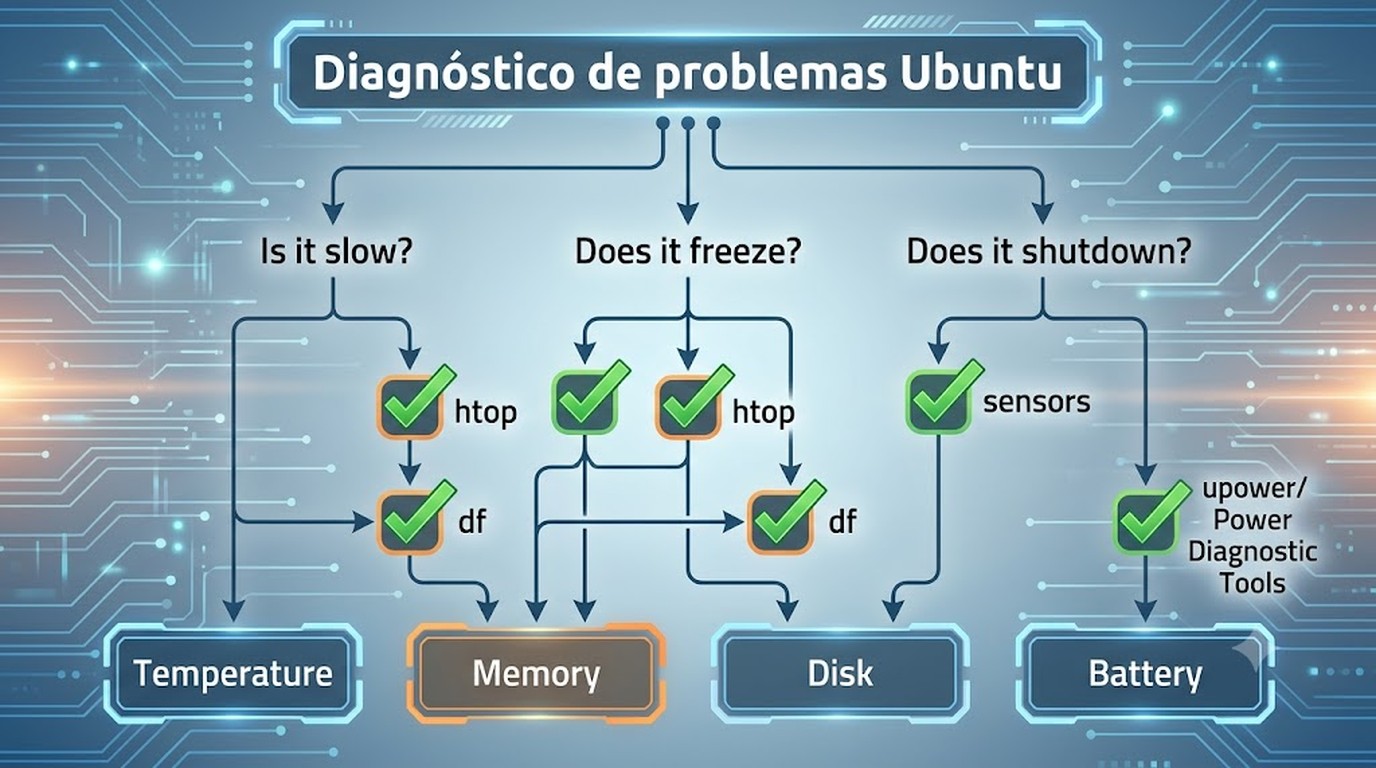
Fijate que dos causas distintas (calor y batería) pueden dar el mismo síntoma de apagado. Por eso medís antes de decidir.
¿Cómo diagnosticar en 5 minutos qué causa el problema?
Ponele que la máquina se te congela mientras tenés diez pestañas abiertas y el editor de código. En vez de adivinar, abrís una terminal y mirás los números reales. Cinco minutos, cuatro comandos.
¿Cómo verificar el uso de RAM en Ubuntu?
El comando directo es free -h (la -h es para que te muestre los valores en formato legible, tipo “7,5Gi”). Mirás dos filas: la de memoria y la de swap. Ya lo cubrimos antes en herramientas de automatización más livianas.
free -h
 total used free shared
Mem: 7,6Gi 7,1Gi 180Mi 820Mi
Swap: 2,0Gi 1,8Gi 200Mi
¿Ves la swap casi llena mientras la RAM está clavada arriba? Ahí tenés el culpable del freeze. La swap es disco haciéndose pasar por memoria, y es órdenes de magnitud más lenta. Cuando el sistema empieza a tirar todo a swap, sentís esos segundos muertos.
¿Cómo ver qué proceso se come la CPU y la memoria?
Para esto está htop (más visual que el clásico top). Si no lo tenés, lo instalás con sudo apt install htop. Te muestra una lista ordenable por consumo de CPU o de memoria, y ves al toque si Chrome se está comiendo 4 GB él solo (spoiler: casi siempre es Chrome).
¿Cómo revisar la temperatura y el disco?
- Temperatura: instalás
sudo apt install lm-sensors, corréssudo sensors-detectuna vez y despuéssensorste tira los grados de CPU mientras laburás. Si justo antes de un apagado ves los núcleos disparados, es térmico, no software. - Disco:
df -hte muestra cuánto te queda en cada partición. Si la raíz (/) o tu/homeestán al 95% o más, ese es el problema. Un disco casi lleno arrastra todo el sistema.
¿Cómo reparar los problemas de temperatura?
El calor es la causa más frustrante porque la máquina parece funcionar bien hasta que, sin aviso, se corta. La buena noticia: tiene arreglo, y parte es gratis.
- Activá el Thermal Daemon. El paquete
thermald(lo instalás consudo apt install thermald) gestiona la temperatura de procesadores Intel y baja la frecuencia antes de que el equipo llegue al corte de emergencia. En muchos casos, esto solo ya elimina los apagados. - Limpiá los ventiladores. Suena obvio, pero una laptop de 2017 con pelusa de siete años adentro disipa la mitad del calor. Una lata de aire comprimido y diez minutos hacen más que cualquier comando.
- Monitoreá con psensor. Es una interfaz gráfica que grafica la temperatura en tiempo real (
sudo apt install psensor). Ideal para confirmar que el thermald está haciendo su trabajo.
¿Qué temperatura es “normal”? En una laptop, en uso liviano ronda los 45-60 °C, y bajo carga pesada puede trepar a 80-90 °C. El problema aparece cuando pega contra el límite del fabricante (suele estar cerca de los 100 °C) y dispara el corte para protegerse. Si llegás ahí seguido, es limpieza física o pasta térmica nueva. Esto se conecta con lo que analizamos en gestionar recursos en entornos multiidioma.
¿Cómo solucionar cuando la memoria RAM está al límite?
Con 8 GB de RAM y el navegador moderno promedio, te quedás corto rápido. La RAM física es la rápida. La swap es disco. Cuando se llena la primera y empieza a usar la segunda, llega el freeze.
La palanca más grande, y la que menos gente toca, es el entorno de escritorio. GNOME, el que viene por defecto en Ubuntu, consume bastante RAM solo para mostrar el escritorio. Un entorno liviano como XFCE o LXQt deja libre buena parte de esa memoria. En un equipo de 8 GB, recuperar esos megas es la diferencia entre rozar la swap o no tocarla nunca.
- Probá un entorno liviano. Instalás
sudo apt install xubuntu-desktopy elegís XFCE en la pantalla de login. No reinstalás nada, convive con tu sistema. - Desactivá autostart innecesario. Muchas apps arrancan solas y se quedan en segundo plano. En “Aplicaciones al inicio” sacá lo que no usás.
- Cerrá lo que no estés usando. Suena básico, pero diez pestañas de Chrome y un Slack abierto te pueden comer 3-4 GB.
- Liberá cache de paquetes.
sudo apt cleanborra los.debdescargados que ya no necesitás.
¿Qué hacer cuando el disco está lleno?
Un disco al 100% vuelve lento todo el sistema, porque Linux necesita espacio para swap, temporales y logs. Primero ubicás qué lo está llenando, después limpiás con criterio.
Para encontrar las carpetas pesadas, este comando te lista los directorios más grandes de tu home ordenados de mayor a menor: Tema relacionado: ejecutar agentes sin sobrecargar el sistema.
du -h --max-depth=1 ~ | sort -rh | head -10- Cache de apt:
sudo apt cleany despuéssudo apt autoremovepara sacar paquetes huérfanos y kernels viejos. - Logs gigantes: si
/var/logestá inflado,sudo journalctl --vacuum-time=7ddeja solo la última semana de registros del sistema. - Temporales:
/tmpse limpia solo al reiniciar, pero conviene revisar descargas viejas y la papelera, que no se vacía sola.
Ojo con una distinción: /tmp es transitorio, /var/log guarda historial del sistema y tu /home es donde se acumulan las descargas y los proyectos. Saber cuál crece te dice qué hábito cambiar.
Checklist de mantenimiento preventivo (sin reinstalar Ubuntu)
La idea es no volver a llegar al punto del freeze. Un rato por mes alcanza.
- Actualizá kernel y drivers.
sudo apt update && sudo apt upgradetrae mejoras de gestión de energía y térmica que sirven justo en equipos viejos. - Limpiá temporales una vez al mes.
apt clean,autoremovey un vistazo a la papelera. - Revisá la salud del disco.
sudo smartctl -H /dev/sda(del paquetesmartmontools) te dice si el disco está empezando a fallar. Si tira errores, hacé backup ya. - Mantené el autostart corto. Cada app que arranca sola es RAM que no recuperás.
- Monitoreá temperatura cada tanto. Con psensor abierto un día de uso normal sabés si el térmico volvió.
Si después de todo esto seguís corto de recursos y el equipo lo permite, sumar RAM física o pasar a un SSD es la mejora con más impacto real por peso. Eso ya es hardware, pero es plata bien gastada en una máquina que físicamente lo soporta.
Esto se conecta con optimizar rendimiento de Ubuntu, donde explicamos cómo liberar espacio migrando WSL a otro disco.
Errores comunes al intentar acelerar Ubuntu
- Aplicar “trucos” sin diagnosticar. Pegás diez comandos de un foro y no sabés cuál arregló qué (ni cuál rompió algo). Medí primero con
free,dfysensors, después actuás. - Confundir apagado térmico con software. Reinstalar Ubuntu entero porque “se apaga” cuando el problema era polvo en el ventilador. Pasa más de lo que parece.
- Achicar la swap a cero para “ganar velocidad”. Sin swap, cuando te quedás sin RAM el sistema mata procesos en vez de ir lento. No es solución, es cambiar un problema por otro peor.
- Ignorar la batería. Una batería hinchada o degradada puede cortar el equipo aunque marque carga. Revisala con
upowerantes de culpar al software.
Preguntas Frecuentes
¿Por qué mi laptop con Ubuntu va tan lento?
La lentitud en Ubuntu casi siempre viene de la RAM al límite (que empuja datos a la swap en disco) o del disco casi lleno. Verificalo con free -h y df -h. Si la swap está llena o la partición pasa el 95%, ese es tu cuello de botella.
¿Cómo diagnostico si el problema es hardware o software?
Los apagados repentinos suelen ser hardware (calor o batería). Los congelamientos de segundos suelen ser software (RAM o disco). Medí la temperatura con sensors justo antes de un corte: si dispara, es térmico. Si la máquina nunca se apaga pero se traba, mirá RAM y disco.
¿Cuál es la temperatura normal de una laptop con Ubuntu?
En uso liviano, entre 45 y 60 °C. Bajo carga pesada puede llegar a 80-90 °C sin problema. El riesgo aparece cuando pega contra el límite del fabricante (cerca de 100 °C) y el equipo se apaga solo para protegerse. Lo medís con lm-sensors o psensor.
¿Sirve cambiar de GNOME a XFCE para ganar velocidad?
Sí, sobre todo en equipos con 8 GB de RAM o menos. GNOME consume bastante RAM solo para el escritorio, mientras que XFCE es un entorno más liviano. Recuperar esa memoria evita que el sistema toque la swap, que es la causa más común de freezes.
¿Puedo arreglar todo solo con software?
Podés eliminar los freezes y los apagados, pero no agregar potencia que el hardware no tiene. El software no suma cores ni RAM física. Si el equipo es viejo, el método de diagnóstico te deja un uso diario fluido; para más, ya hablamos de sumar RAM o un SSD.
Conclusión
La lentitud de una laptop con Ubuntu rara vez es un misterio: es calor, RAM, disco o batería, y el primer paso siempre es medir, no adivinar. Cinco minutos con free -h, df -h y sensors te dicen contra qué estás peleando. A partir de ahí, thermald frena los apagados, un entorno liviano libera RAM y una limpieza de disco devuelve fluidez. Todo gratis y reversible. La meta no es que tu Dell de 2017 corra como nuevo, sino que deje de congelarse y de apagarse solo, que para trabajar tranquilo es casi todo lo que importa. Si más adelante manejás servidores o necesitás un entorno cloud estable para tus proyectos, en donweb.com tenés infraestructura pensada para eso.
¿Podés reparar la lentitud de Ubuntu si la laptop tiene 10+ años?
Depende de qué está roto. Si es RAM, disco o calor, sí se arregla. Si el procesador es muy viejo (antes de 2014), el software no agrega poder que no tengas. Pero los freezes y apagados sí se frenan completamente. La expectativa realista es fluidez diaria, no velocidad de máquina nueva.
¿Qué hago si Ubuntu sigue lento después de intentar todo esto?
Corré los comandos en tiempo real mientras el equipo va lento, no después (el problema desaparece si esperás). Si swap está sobre 80% del total, tu RAM física es insuficiente para el uso que le das — no hay tuning que lo arregle sin reducir apps abiertas simultáneamente.