Cómo instalar Docker en Windows, Linux y Mac (2026)
Instalar Docker se reduce a tres pasos según tu sistema: en Windows y macOS bajás Docker Desktop del sitio oficial y lo ejecutás; en Linux corrés sudo apt install docker.io -y. En todos los casos verificás con docker run hello-world. Si ves el mensaje “Hello from Docker”, quedó funcionando.
Saber cómo instalar Docker es de esas cosas que parecen triviales hasta que te topás con WSL2 sin habilitar, la virtualización apagada en el BIOS o permisos de usuario que no alcanzan. Acá te llevo paso a paso por Windows, Linux y macOS, con los errores reales que aparecen en el camino.
Docker es una plataforma de contenedores que empaqueta una aplicación con todas sus dependencias (librerías, configuración, runtime) en una unidad portable llamada contenedor. La desarrolla Docker Inc. y se volvió estándar de facto para desarrollo y despliegue: el mismo contenedor corre igual en tu máquina, en CI y en producción. Docker Desktop es la versión con interfaz gráfica; Docker Engine es el motor por línea de comandos.
En 30 segundos
- Windows y macOS: Docker Desktop, descarga oficial, instalar y listo (en Windows aceptá WSL2).
- Linux:
sudo apt install docker.io -yy despuéssudo systemctl enable --now docker. - Requisito clave en Windows: WSL2 activo y virtualización habilitada en el BIOS.
- Verificación universal:
docker run hello-worldtiene que devolver “Hello from Docker”. - Error más común: ejecutar
dockersin estar en el grupo correcto o sin WSL2, y que te tire permisos.
¿Qué es Docker y para qué sirve un contenedor?
Ponele que armaste una app que en tu máquina anda perfecta. La pasás a la de un compañero y se rompe porque tenía otra versión de Node, o le falta una librería del sistema. Ese es justo el problema que Docker resuelve.
Un contenedor encapsula tu aplicación y su entorno entero. No es una máquina virtual completa (no virtualiza un sistema operativo entero), sino que comparte el kernel del host y arranca en segundos. Por eso es liviano y por eso lo adoptaron tan rápido los equipos de desarrollo. Sobre eso hablamos en pipelines de automatización modernos.
Hay dos sabores que conviene distinguir antes de instalar nada:
- Docker Desktop: la opción para Windows y macOS. Trae el Engine, la interfaz gráfica, Docker Compose y un panel para ver tus contenedores e imágenes.
- Docker Engine: el motor puro, sin interfaz, que se instala directo en Linux. Es lo que usás en un servidor o VPS donde no hay escritorio.
Si vas a desplegar tus contenedores en un servidor propio, el Engine en Linux es el camino. Para infraestructura web con soporte en español, donweb.com tiene VPS donde podés instalar Docker sin vueltas.
¿Qué requisitos necesito para instalar Docker?
Antes de bajar el instalador, chequeá que tu equipo cumpla lo básico. La mayoría de los problemas arrancan acá: alguien con una versión vieja de Windows o con la virtualización apagada que después no entiende por qué no levanta.
| Sistema | Requisito mínimo | Detalle importante |
|---|---|---|
| Windows | Windows 10/11 de 64 bits + WSL2 | Windows Home requiere WSL2 sí o sí |
| macOS | CPU de 64 bits (Intel o Apple Silicon) | Versiones recientes de macOS soportadas |
| Linux | Distribución de 64 bits, kernel moderno | Ubuntu, Debian, Fedora y similares |
| RAM | 4 GB mínimo | Recomendable 8 GB para varios contenedores |
| BIOS/UEFI | Virtualización habilitada | VT-x (Intel) o AMD-V activadas |
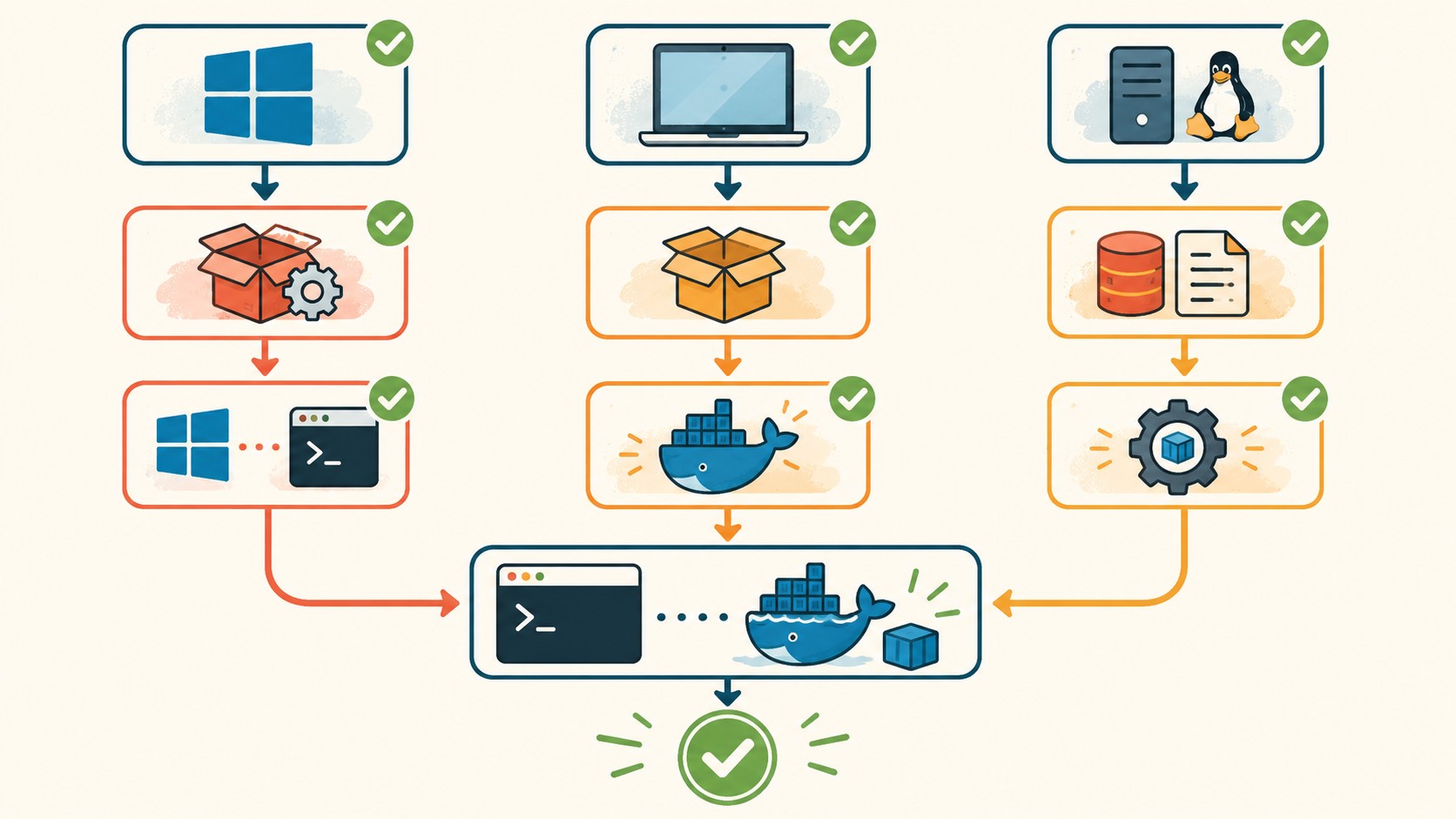
¿Cómo sabés si la virtualización está activa? En Windows abrís el Administrador de tareas, pestaña Rendimiento, y en CPU figura “Virtualización: habilitada”. Si dice deshabilitada, entrás al BIOS y la prendés. Sin eso, Docker no arranca.
¿Cómo instalar Docker en Windows 10 y Windows 11?
El proceso en Windows gira alrededor de Docker Desktop. Estos son los pasos:
- Descargá Docker Desktop desde la página oficial de Docker. No lo bajes de sitios de terceros.
- Ejecutá el instalador (el archivo .exe) y aceptá la opción de usar WSL2 cuando te la ofrezca.
- Esperá que termine y reiniciá si te lo pide.
- Abrí Docker Desktop y dejá que el motor inicie (el ícono de la ballena deja de animarse cuando está listo).
Si usás Windows Home, no hay opción: WSL2 es obligatorio porque esa edición no tiene Hyper-V completo. En Windows Pro y Enterprise también se recomienda WSL2 por rendimiento. Una vez instalado, abrí una terminal y corré docker --version para confirmar que respondió.
¿Qué es WSL2 y por qué lo necesito en Windows?
WSL2 (Windows Subsystem for Linux versión 2) es un subsistema que corre un kernel real de Linux dentro de Windows. Docker lo usa como base para los contenedores, y rinde mucho mejor que el viejo backend de Hyper-V.
Si no lo tenés instalado, abrí PowerShell como administrador y corré:
- Instalación:
wsl --install(en Windows 11 instala todo de una). - Verificación:
wsl -l -vte muestra las distros y la versión. La columna VERSION debe decir 2.
Un consejo de rendimiento que casi nadie te dice: guardá tus proyectos dentro del sistema de archivos de WSL (por ejemplo en ~/proyectos), no en /mnt/c. Cuando los archivos viven en la partición de Windows montada, el acceso es bastante más lento. Lo notás en serio cuando trabajás con node_modules o repos grandes. Ya lo cubrimos antes en integración en tu flujo de desarrollo.
¿Cómo instalar Docker en Ubuntu y otras distribuciones de Linux?
En Linux no hay interfaz gráfica de por medio: instalás el Engine directo. La vía rápida con el paquete de los repositorios de Ubuntu es esta:
- Actualizá el sistema:
sudo apt update - Instalá Docker:
sudo apt install docker.io -y - Arrancá y habilitá el servicio:
sudo systemctl enable --now docker - Agregá tu usuario al grupo docker:
sudo usermod -aG docker $USER
Ese último paso es el que la gente saltea y después se queja. Sin tu usuario en el grupo docker, cada comando te va a pedir sudo o te va a tirar “permission denied”. Cerrá sesión y volvé a entrar (o reiniciá) para que el cambio de grupo tome efecto.
Si querés la última versión estable en vez de la de los repos de Ubuntu, Docker mantiene su propio repositorio oficial con instrucciones detalladas en su documentación para Ubuntu. Para producción conviene esa ruta, que instala docker-ce, docker-ce-cli y containerd.
¿Cómo instalar Docker en macOS (Intel y Apple Silicon)?
En Mac el flujo es prácticamente idéntico al de Windows, pero más corto. Bajás Docker Desktop, lo arrastrás a Aplicaciones y le das permisos.
- Descargá la versión correcta: hay un instalador para Apple Silicon (M1/M2/M3 en adelante) y otro para chips Intel. Elegí según tu Mac.
- Arrastrá Docker a Applications: abrís el .dmg y lo soltás en la carpeta de aplicaciones.
- Dale los permisos que pide: al primer arranque te va a pedir privilegios para instalar componentes del sistema.
¿La diferencia real entre Intel y Apple Silicon? Casi ninguna en el uso diario. Eso sí: algunas imágenes viejas compiladas solo para amd64 pueden necesitar emulación en los chips ARM, y ahí perdés un poco de velocidad. Para el 95% de los casos ni lo notás.
¿Cómo verificar que Docker se instaló correctamente?
Dos comandos y salís de la duda. El primero confirma que el cliente responde; el segundo prueba que el motor levanta un contenedor de verdad. Más contexto en despliegues en múltiples regiones.
- Versión instalada:
docker --versionte devuelve el número de versión. Si responde, el binario está bien. - Prueba real:
docker run hello-worldbaja una imagen mínima, la ejecuta y muestra un mensaje.
Cuando corrés docker run hello-world, lo que pasa por detrás es esto: el cliente le pide al daemon que ejecute la imagen, el daemon no la encuentra en local, la descarga desde Docker Hub, crea el contenedor y te imprime “Hello from Docker. This message shows that your installation appears to be working correctly”. Si ese texto aparece, terminaste. Todo lo demás (que el contenedor exista, que tenga red, que la imagen se haya bajado) ya quedó probado en ese único comando.
Errores comunes al instalar Docker y cómo resolverlos
“WSL 2 installation is incomplete” en Windows
Docker Desktop arranca y te frena con ese cartel. Significa que WSL2 no quedó del todo instalado. Abrí PowerShell como administrador, corré wsl --install y, si ya estaba, actualizá con wsl --update. Reiniciá y volvé a abrir Docker.
“permission denied” al correr docker en Linux
Te tira que no tenés permiso para conectarte al socket de Docker. Es el caso clásico de no haber agregado tu usuario al grupo. Corré sudo usermod -aG docker $USER, cerrá sesión por completo y volvé a entrar. Ojo: no alcanza con abrir otra terminal, el grupo se recarga al reloguear.
Virtualización deshabilitada en el BIOS
Si Docker Desktop no levanta y el Administrador de tareas dice “Virtualización: deshabilitada”, entrá al BIOS/UEFI (suele ser F2, F10 o Supr al encender) y activá VT-x en Intel o AMD-V en AMD. Guardás, reiniciás y recién ahí Docker tiene con qué trabajar.
Conflicto con Hyper-V o puerto ocupado
A veces Hyper-V activado choca con la configuración de WSL2, o el puerto que necesita Docker ya lo está usando otro servicio. Si Docker no arranca, revisá las características de Windows y dejá que use el backend WSL2, que es el recomendado hoy. Relacionado: ejecutar servicios en tu máquina local.
Si querés ver cómo hacerlo, tenemos todo explicado en nuestro artículo sobre instalar Docker.
Si querés meterte con Docker, acá te dejamos una guía sobre how to install Docker en Windows.
Preguntas Frecuentes
¿Cómo instalar Docker en mi sistema operativo?
En Windows y macOS instalás Docker Desktop desde el sitio oficial y lo ejecutás. En Linux corrés sudo apt install docker.io -y y habilitás el servicio con sudo systemctl enable --now docker. El proceso cambia según el sistema, pero la verificación final con docker run hello-world es la misma para todos.
¿Qué requisitos necesito para instalar Docker?
Necesitás un sistema de 64 bits, 4 GB de RAM como mínimo y la virtualización habilitada en el BIOS. En Windows además es obligatorio tener WSL2 activo, sobre todo en la edición Home, que no incluye Hyper-V completo.
¿Cómo verificar que Docker se instaló correctamente?
Corré docker --version para confirmar que el cliente responde y docker run hello-world para probar el motor completo. Si aparece el mensaje “Hello from Docker”, la instalación funciona y ya podés crear contenedores.
¿Qué es WSL2 y por qué lo necesito en Windows?
WSL2 es el Subsistema de Windows para Linux versión 2, que corre un kernel real de Linux dentro de Windows. Docker lo usa como base para ejecutar contenedores con mejor rendimiento que el backend de Hyper-V. Lo instalás con wsl --install desde PowerShell como administrador.
¿Cómo instalar Docker en Ubuntu sin errores?
Actualizá el sistema con sudo apt update, instalá con sudo apt install docker.io -y y agregá tu usuario al grupo con sudo usermod -aG docker $USER. El error más frecuente es saltear ese último paso, lo que provoca el clásico “permission denied”. Cerrá sesión y volvé a entrar para que el grupo tome efecto.
Conclusión
Instalar Docker no tiene misterio una vez que entendés la lógica: Desktop en Windows y Mac, Engine en Linux, y siempre la misma verificación final. El 90% de los dolores de cabeza vienen de tres cosas: WSL2 sin habilitar, la virtualización apagada en el BIOS y el usuario que no quedó en el grupo docker.
Si arrancás de cero, hacé las cosas en orden: chequeá requisitos, instalá, y recién después corré docker run hello-world. Cuando veas el “Hello from Docker”, ya tenés el entorno listo para levantar tu primer contenedor y olvidarte del “en mi máquina andaba”.