Escritorio remoto Linux: RDP, xrdp, VNC o SSH, cual usar
En pocas palabras: Para escritorio remoto en Linux hay cuatro opciones según el caso: GNOME Remote Desktop (nativo, habla RDP) para desktops GNOME actuales, xrdp para distros viejas o entornos como XFCE/MATE, VNC para setups legacy multiplataforma, y SSH cuando solo necesitás terminal sin interfaz gráfica.
Si manejás un servidor Linux y en algún momento necesitás ver el escritorio gráfico y no solo la terminal, tenés cuatro caminos posibles: GNOME Remote Desktop, xrdp, VNC o un túnel SSH. Elegir mal te deja con pantallas negras, conflictos de puerto o, peor, un puerto abierto a internet que no debería estarlo.
El escritorio remoto Linux es el conjunto de protocolos y servicios que permiten ver y controlar la interfaz gráfica de una máquina Linux desde otra computadora, sea Windows, macOS o el mismo Linux. Según la guía publicada en dev.to, las opciones disponibles son GNOME Remote Desktop (que habla RDP de forma nativa), xrdp, VNC y, cuando no hace falta interfaz gráfica, SSH directo.
En este artículo:
- En 30 segundos
- ¿Cuándo conviene usar SSH en vez de un escritorio remoto gráfico?
- ¿Qué es GNOME Remote Desktop y cómo se configura?
- ¿Cómo instalar y configurar xrdp en Ubuntu o Debian?
- ¿Es segura la conexión VNC en Linux?
- ¿Cómo acceder de forma segura a un escritorio remoto Linux desde fuera de la red local?
- ¿Cómo solucionar problemas comunes de xrdp y escritorio remoto en Linux?
- RDP, xrdp, VNC o SSH: tabla comparativa rápida
- Errores comunes al configurar escritorio remoto Linux
- Preguntas Frecuentes
- Conclusión
- Fuentes
En 30 segundos
- GNOME Remote Desktop viene integrado en los escritorios GNOME actuales, habla RDP y se activa en Settings → System → Remote Desktop.
- xrdp se instala con
sudo apt install xrdpysudo systemctl enable --now xrdp; en Ubuntu 24.04 y posteriores puede fallar con sesiones Wayland. - GNOME Remote Desktop y xrdp comparten el puerto TCP 3389 por default, así que no podés correr los dos al mismo tiempo sin cambiar uno de ellos.
- VNC no siempre cifra el tráfico: conviene TLS, VPN o un túnel SSH antes de usarlo en red abierta.
- Para acceso externo seguro, el comando es
ssh -L 13389:localhost:3389 user@linux-hosty el cliente RDP apunta alocalhost:13389.
¿Cuándo conviene usar SSH en vez de un escritorio remoto gráfico?
SSH conviene cuando la tarea es administrativa: reiniciar un servicio, editar un archivo de configuración o revisar logs. En esos casos un escritorio remoto gráfico es peso muerto, agrega una superficie de ataque extra y no suma nada a la tarea.
El escritorio remoto solo se justifica cuando necesitás interactuar con algo visual: una app con interfaz gráfica, un navegador para probar un sitio, o un entorno de escritorio completo. ¿Tenés que correr un script que imprime en consola? SSH alcanza y sobra. ¿Necesitás abrir una ventana, arrastrar un archivo o ver un render? Ahí sí entra en juego el escritorio remoto.
¿Qué es GNOME Remote Desktop y cómo se configura?
GNOME Remote Desktop es el servidor de escritorio remoto integrado en los escritorios GNOME actuales, y habla el protocolo RDP nativamente, así que no necesitás instalar un servidor aparte. La configuración se hace desde Settings → System → Remote Desktop: ahí activás la opción y definís usuario y contraseña propios, que no tienen por qué coincidir con tu login de Linux (de hecho, convendría que no coincidan). Complementá esto con nuestra guía para conectarte por SSH a una VM de Azure.
Desde Windows te conectás con Remote Desktop Connection (buscá mstsc). En macOS, la app oficial de Microsoft Remote Desktop. En Linux, Remmina es una opción sólida. Ojo con algo: el toggle de Settings comparte la sesión que ya está logueada localmente. Si no hay nadie logueado en la máquina, no hay sesión que compartir. Para acceder a la pantalla de login directamente, GNOME tiene un modo separado que se configura con grdctl, no con el toggle de Settings.
¿Cómo instalar y configurar xrdp en Ubuntu o Debian?
xrdp se instala con dos comandos en sistemas basados en Debian: sudo apt install xrdp y después sudo systemctl enable --now xrdp para habilitarlo y arrancarlo de una. Es la opción lógica para distribuciones más viejas o escritorios que no son GNOME, como XFCE o MATE.
El problema típico es el tipo de sesión. xrdp suele depender de Xorg, así que las sesiones Wayland pueden necesitar configuración extra o simplemente no arrancar. En Ubuntu 24.04 y versiones posteriores, si te conectás y te encontrás con pantalla negra o desconexión inmediata, el truco es desloguearte y elegir la sesión Xorg desde el ícono de engranaje en la pantalla de login antes de volver a intentar.
Hay otro detalle que suele pasar desapercibido: tanto GNOME Remote Desktop como xrdp usan por default el puerto TCP 3389. Si tenés los dos activos al mismo tiempo, se pisan. La solución es desactivar uno o cambiarle el puerto a xrdp. Sobre eso hablamos en nuestra guía sobre los nuevos contenedores Linux en Windows con WSLC.
¿Es segura la conexión VNC en Linux?
La seguridad de VNC depende enteramente del servidor y la configuración que uses, no es algo que venga garantizado por el protocolo. Algunas implementaciones de VNC no cifran el tráfico por default, lo cual significa que cualquiera en el camino de red podría ver lo que estás haciendo.
VNC tiene su lugar cuando necesitás compatibilidad con un setup existente o un cliente multiplataforma. Pero antes de usarlo, conviene activar autenticación fuerte y TLS donde el servidor lo soporte, o directamente poner la conexión detrás de una VPN o un túnel SSH. Exponer un puerto VNC directo a internet solo porque el cliente puede conectarse no es un criterio de seguridad, es jugar a la ruleta rusa con tu servidor.
¿Cómo acceder de forma segura a un escritorio remoto Linux desde fuera de la red local?
La forma segura es no exponer el puerto 3389 ni el puerto de VNC a internet, ni desde el router de tu casa ni desde un firewall de nube, y usar en cambio una VPN o un túnel SSH. Si administrás un VPS Linux, como los que ofrece donweb.com, esta es la diferencia entre un servidor expuesto y uno que solo vos podés tocar.
El ejemplo concreto, si tenés SSH y RDP disponibles en la máquina Linux, es armar un forward local:
ssh -L 13389:localhost:3389 user@linux-host
Dejás esa conexión SSH corriendo y apuntás tu cliente RDP a localhost:13389. El servidor SSH se conecta a localhost:3389 desde el lado del host Linux, así que el servicio de escritorio nunca necesita estar directamente alcanzable desde internet. Usar 13389 en tu máquina local también evita pisar el puerto 3389 si algún otro servicio ya lo está usando ahí. Eso sí: el túnel protege la ruta de conexión, no reemplaza credenciales fuertes ni controles de acceso razonables en el escritorio remoto. Si SSH mismo no es alcanzable, el problema está ahí y hay que resolverlo antes de pensar en abrir el puerto del escritorio como atajo.
¿Cómo solucionar problemas comunes de xrdp y escritorio remoto en Linux?
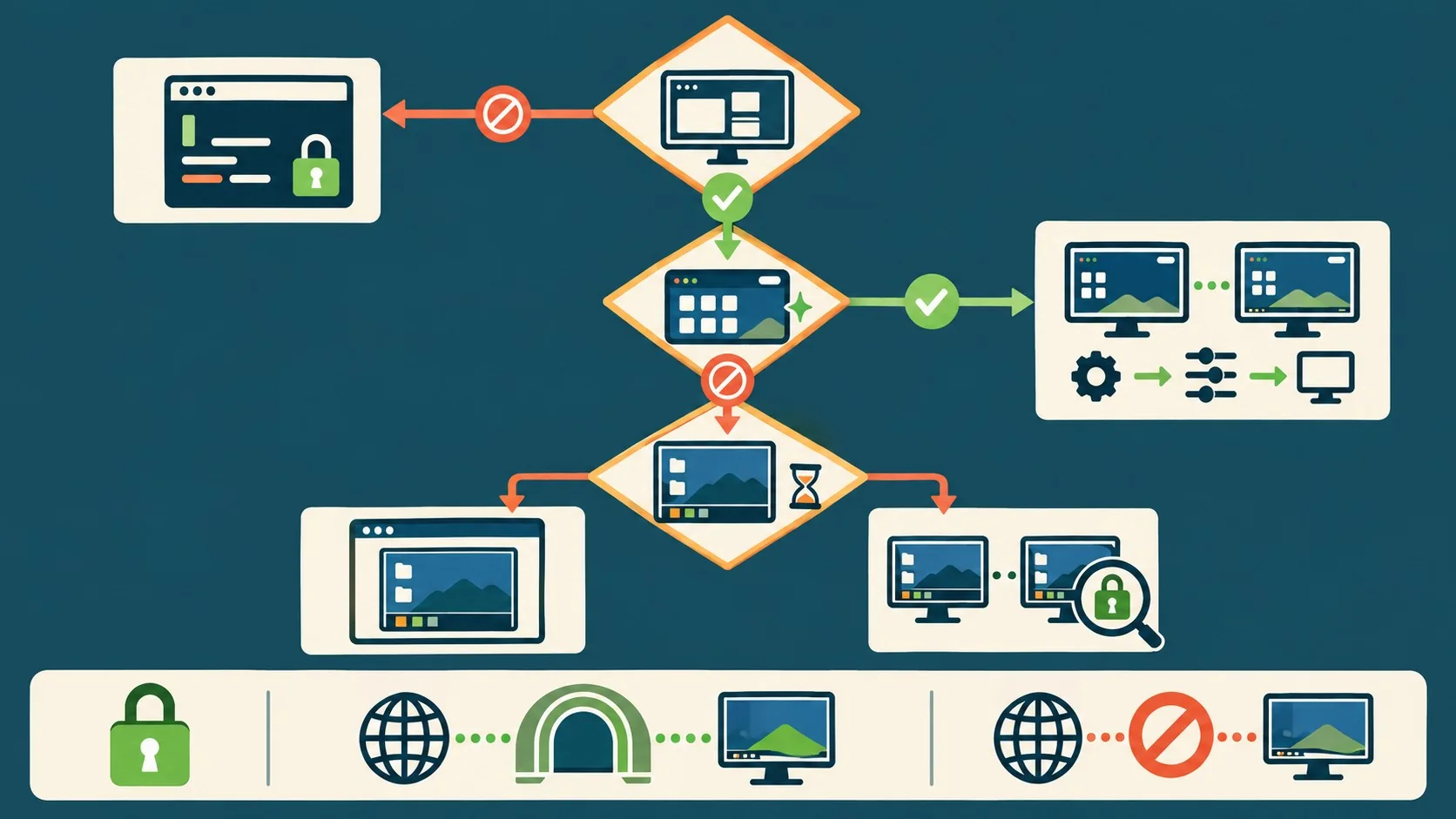
El orden de troubleshooting que funciona es simple: primero el servicio, después la sesión, después el puerto. Para xrdp, systemctl status xrdp te dice si el servicio está corriendo. Pantalla negra o desconexión instantánea apunta casi siempre a un mismatch entre Wayland y Xorg.
Después viene chequear si hay conflicto de puerto, porque GNOME Remote Desktop y xrdp comparten el 3389 por default. También conviene confirmar las credenciales: el usuario y contraseña del escritorio remoto pueden no ser los mismos que tu login normal de Linux. Con GNOME hay que verificar además que exista una sesión logueada para compartir, ya que el modo interactivo no es lo mismo que conectarse a la pantalla de login. Por último, revisá que el servicio esté escuchando y que los firewalls de host y red permitan la conexión que buscás, porque un servicio escuchando localmente no prueba por sí solo que un cliente remoto pueda llegar hasta ahí.
RDP, xrdp, VNC o SSH: tabla comparativa rápida
Cada método resuelve un escenario distinto. Esta tabla resume cuándo arrancar con cada uno:
| Método | Buen punto de partida | A tener en cuenta |
|---|---|---|
| GNOME Remote Desktop | Escritorio GNOME actual | Integrado, pero el modo interactivo necesita una sesión ya logueada |
| xrdp | Sistemas más viejos o escritorios XFCE/MATE | Suele necesitar sesión Xorg; puede chocar con otro servidor RDP en el puerto 3389 |
| VNC | Setups multiplataforma o legacy | La seguridad varía; no asumas que la conexión está cifrada |
| SSH | Administración por línea de comandos | No da escritorio gráfico completo |
Errores comunes al configurar escritorio remoto Linux
- Dejar xrdp y GNOME Remote Desktop activos a la vez. Los dos usan el puerto 3389 por default, así que terminás con un conflicto que parece un bug del cliente pero es simplemente un problema de puerto compartido.
- Exponer el puerto 3389 o VNC directo a internet. Abrir el puerto en el router o en el firewall de la nube para “facilitar” el acceso remoto es exactamente lo que no hay que hacer; usá VPN o túnel SSH.
- Asumir que VNC está cifrado porque el cliente conecta sin errores. Que la conexión funcione no dice nada sobre si el tráfico va en texto plano o no.
- Intentar xrdp sin revisar el tipo de sesión. Si tu distro arrancó en Wayland por default, xrdp puede fallar o dar pantalla negra hasta que elijas Xorg manualmente en el login.
Preguntas Frecuentes
¿Cómo acceder a un escritorio Linux desde Windows?
Desde Windows, abrís Remote Desktop Connection (buscá mstsc) y te conectás a la IP de la máquina Linux. Si el Linux corre una versión actual de GNOME, activá GNOME Remote Desktop en Settings → System → Remote Desktop; si es un escritorio más viejo o XFCE/MATE, instalá xrdp.
¿Qué es mejor, VNC o RDP para Linux?
RDP, sea vía GNOME Remote Desktop o xrdp, suele ser la opción más práctica en escritorios Linux modernos porque viene integrado o tiene instalación simple con clientes nativos en Windows y macOS. VNC tiene sentido cuando necesitás compatibilidad con un setup legacy o multiplataforma específico, pero exige más cuidado con el cifrado.
¿Cómo instalar xrdp en Ubuntu?
Con dos comandos: sudo apt install xrdp para instalarlo y sudo systemctl enable --now xrdp para habilitarlo y arrancarlo. En Ubuntu 24.04 y versiones más nuevas, si da pantalla negra, hay que elegir la sesión Xorg desde el gear menu del login en vez de Wayland.
¿Es seguro usar VNC para escritorio remoto?
Depende del servidor VNC y de cómo lo configures: no todas las implementaciones cifran el tráfico por default. Para usarlo con seguridad razonable, activá TLS si el servidor lo soporta o ponelo detrás de una VPN o un túnel SSH, nunca expuesto directo a internet.
¿Cómo configurar escritorio remoto Linux sin exponer el puerto a internet?
Con un túnel SSH: ssh -L 13389:localhost:3389 user@linux-host desde tu máquina local, dejando esa conexión abierta, y apuntando el cliente RDP a localhost:13389. El puerto del escritorio remoto nunca queda accesible desde fuera, solo a través del túnel SSH.
Conclusión
No hay un método único correcto para escritorio remoto Linux. Si solo administrás por consola, SSH alcanza y es más liviano que cualquier escritorio gráfico. Si necesitás ver la pantalla, GNOME Remote Desktop es el punto de partida más simple en distros con un escritorio GNOME actual, xrdp cubre lo que GNOME no cubre en sistemas viejos, y VNC queda para compatibilidad puntual, siempre con cuidado extra en seguridad. Lo que no cambia en ningún caso: nunca exponer el puerto 3389 ni el de VNC directo a internet. VPN o túnel SSH, sin atajos.