Primer pipeline YAML en Azure DevOps para .NET: guía
Un pipeline de build es una máquina que no es la tuya y en la que no hay ningún motivo para confiar. La cuarta entrega del Azure DevOps Crash Course de Rehana Parveen, publicada el 23/11/2026 en dev.to, arma ese mecanismo para el Todo API que la serie viene construyendo: cada push a main o a una rama feature/ compila el proyecto y corre los tests en una máquina Ubuntu limpia, y ningún pull request puede completarse si esos tests fallan. Es un tutorial personal con pasos concretos y código, no documentación oficial de Microsoft.
La entrega anterior había dejado el repositorio en Azure Repos con main protegida. Lo que agrega esta parte es la pieza que separa un repositorio de un flujo de integración continua: un test real en lugar del archivo de ejemplo, una definición YAML versionada junto al código y una política de rama que convierte al build en requisito de merge. Tema relacionado: servidor MCP de Azure DevOps.
En este artículo:
- ¿Qué es un pipeline YAML en Azure DevOps?
- Cómo crear tu primer pipeline YAML para .NET, paso a paso
- Ejemplo de azure-pipelines.yml para un proyecto .NET
- ¿Por qué el pipeline de Azure DevOps no se ejecuta en los pull requests de Azure Repos?
- ¿Qué significa el error “No hosted parallelism has been purchased or granted” en Azure DevOps?
- Cobertura, badge de estado y errores frecuentes
- Fuentes
¿Qué es un pipeline YAML en Azure DevOps?
Un pipeline YAML en Azure DevOps es un archivo de texto, normalmente azure-pipelines.yml en la raíz del repositorio, que declara qué máquina usar, qué SDK instalar y qué comandos ejecutar cada vez que alguien sube código. Se versiona con el proyecto, así que cualquier cambio en el build se revisa en el mismo pull request que el código y queda registrado en el historial de Git.
La estructura del archivo tiene varios bloques de nivel superior: trigger define qué ramas disparan la ejecución, pool elige la imagen de la máquina alquilada a Microsoft, variables fija la configuración de build y steps enumera las tareas en orden. Todo lo demás son tareas concretas dentro de esa lista. Lo cubrimos en detalle en el artículo Conectarte por SSH a una VM.
Cómo crear tu primer pipeline YAML para .NET, paso a paso
El recorrido de la nota asume que el Todo API ya está en Azure Repos y que main está protegida. Antes de escribir la primera línea conviene revisar si la organización tiene minutos de build: las cuentas nuevas no los reciben automáticamente, y sin ese trámite el YAML se puede escribir igual, pero no se va a ejecutar.
- Reemplazar el
UnitTest1.csde ejemplo porTodoItemTests.cs, con casos parametrizados sobre la validación del título de un ítem: texto válido, cadena vacía, sólo espacios,nully un título de 101 caracteres. Son los criterios de aceptación de la Parte 2 convertidos en pruebas. Correrdotnet testen la máquina local y confirmar que todo pasa. - Crear
azure-pipelines.ymlen la raíz del repositorio con el contenido del apartado siguiente. - Commitear en una rama, por ejemplo
feature/add-pipeline, y hacer push. Comomainestá protegida, el cambio entra por pull request. - En Azure DevOps: Pipelines > Pipelines > New pipeline > Azure Repos Git, elegir el repositorio
TodoApi, luego Existing Azure Pipelines YAML file, seleccionar la rama y el archivo/azure-pipelines.yml, y pulsar Run. - Mirar los logs. La primera ejecución tarda un poco más. El resultado esperado es un tilde verde, una pestaña Tests con cinco pruebas aprobadas y una pestaña Code Coverage.
Ejemplo de azure-pipelines.yml para un proyecto .NET
El archivo completo que propone la nota usa .NET 10 sobre ubuntu-latest, separa restore de build y publica los resultados de test y de cobertura sin configuración adicional del lado de Azure. Más contexto en certificaciones de Azure por rol.
trigger:
 branches:
 include:
 - main
 - feature/*

pool:
 vmImage: ubuntu-latest

variables:
 buildConfiguration: Release

steps:
 - task: UseDotNet@2
 displayName: Install .NET 10 SDK
 inputs:
 packageType: sdk
 version: 10.x
 - script: dotnet restore
 displayName: Restore
 - script: dotnet build --configuration $(buildConfiguration) --no-restore
 displayName: Build
 - task: DotNetCoreCLI@2
 displayName: Test
 inputs:
 command: test
 projects: '**/*Tests.csproj'
 arguments: '--configuration $(buildConfiguration) --no-build --collect "XPlat Code Coverage"'
 - task: PublishCodeCoverageResults@2
 displayName: Publish code coverage
 inputs:
summaryFileLocation: '$(Agent.TempDirectory)/**/coverage.cobertura.xml'| Bloque | Qué hace |
|---|---|
trigger | Dispara el build con cada push a main o a una rama feature/. |
pool | Pide una máquina Ubuntu nueva alojada por Microsoft. |
UseDotNet@2 | Instala el SDK 10.x para no depender de lo que traiga la imagen. |
restore y build | Los mismos comandos que se corren en local; el build usa --no-restore porque ya se restauró. |
DotNetCoreCLI@2 | Corre los tests y publica los resultados en la pestaña Tests. El patrón **/*Tests.csproj exige que el proyecto de test termine así. |
PublishCodeCoverageResults@2 | Lee el coverage.cobertura.xml que genera la recolección y arma la pestaña de cobertura. Necesita coverlet.collector, que la plantilla de xUnit ya incluye. |
¿Por qué el pipeline de Azure DevOps no se ejecuta en los pull requests de Azure Repos?
Porque en Azure Repos un bloque pr: dentro del YAML no dispara builds de pull request. Ese comportamiento hay que configurarlo aparte, con una política de rama llamada Build validation sobre la rama destino. El YAML define qué se ejecuta cuando el pipeline corre; la política define cuándo corre y si su resultado bloquea el merge.
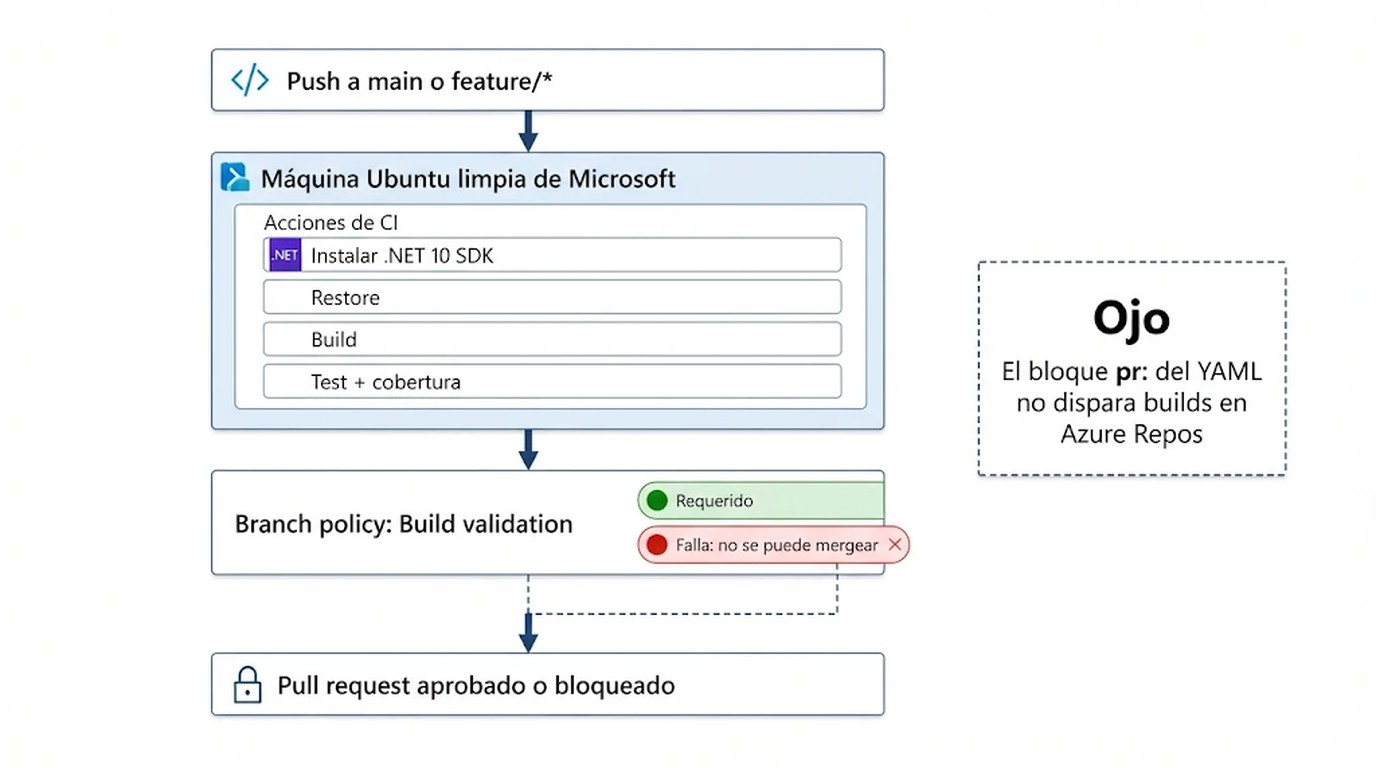
Es el punto que la autora señala como el más contraintuitivo de la entrega, y el que documenta Microsoft en Build Azure Repos Git repositories. Sin la política, el pipeline existe, funciona y nunca aparece como check en el pull request. Ya lo cubrimos antes en optimizar tus pipelines YAML.
Cómo configurar la validación de build en la branch policy de main
- Ir a Repos > Branches y abrir los tres puntos sobre
main. - Elegir Branch policies y, dentro de Build validation, pulsar +.
- Seleccionar el pipeline creado, dejar Trigger: Automatic y Policy requirement: Required.
- Guardar y volver al pull request abierto: aparece un check nuevo y el botón de completar queda bloqueado hasta que el build pase.
¿Qué significa el error “No hosted parallelism has been purchased or granted” en Azure DevOps?
Significa que la organización no tiene agentes alojados por Microsoft habilitados para proyectos privados: el pedido de paralelismo gratuito sigue pendiente o nunca se envió. No hay nada malo en el YAML. Se verifica en Organization settings > Pipelines > Parallel jobs: si el número de Microsoft-hosted para proyectos privados es 0, el pipeline no va a correr por más correcto que esté el archivo.
El trámite es un formulario de solicitud que, según la nota, puede demorar varios días hábiles. Conviene enviarlo antes de empezar la parte práctica de la serie, no cuando el build ya está escrito.
Cobertura, badge de estado y errores frecuentes
Con el pipeline en verde quedan dos detalles de visibilidad. El badge se obtiene desde los tres puntos en la esquina superior derecha del pipeline, opción Status badge: se copia el Markdown y se pega arriba de un README.md para que cualquiera vea si el build está sano. Además, cada ejecución queda expuesta por la API REST de builds con api-version=7.1, con resultado, rama, duración y quién la disparó, un insumo razonable para un tablero propio.
| Síntoma | Causa probable | Dónde mirar |
|---|---|---|
| Aparece “No hosted parallelism” | Falta la habilitación de agentes gratuitos | Organization settings > Pipelines > Parallel jobs |
| La tarea de test no encuentra proyectos | El patrón no coincide con el nombre del archivo de test | projects y el sufijo Tests.csproj |
| No hay pestaña de cobertura | Falta --collect "XPlat Code Coverage" o el paquete coverlet.collector | Argumentos del paso de test y referencias del proyecto |
| El pipeline no corre en el pull request | No hay Build validation configurada | Branch policies de main |
| El pipeline falla sin error de código evidente | Indentación rota en el YAML | Alineación de cada paso bajo steps |