ZONE_RESOURCE_POOL_EXHAUSTED: la zona no tiene capacidad
ZONE_RESOURCE_POOL_EXHAUSTED no es un problema de cuota. Es el error que devuelve Compute Engine cuando la zona elegida no tiene hardware físico disponible —vCPU, memoria, discos o aceleradores— para el pedido que se está haciendo en ese momento. La documentación de Google Cloud lo dice de forma explícita: aumentar la cuota no lo resuelve y tener cuota libre tampoco garantiza que la zona pueda aprovisionar la instancia.
En este artículo:
- ¿Qué significa ZONE_RESOURCE_POOL_EXHAUSTED en Google Cloud?
- ¿Pedir más cuota arregla ZONE_RESOURCE_POOL_EXHAUSTED?
- ¿Cómo sé si el problema es cuota o capacidad?
- ¿Dónde aparece el error?
- ¿Por qué no conviene apagar la VM para destrabar el error?
- ¿Cómo evito quedarme sin capacidad en una zona de GCP?
- Fuentes
¿Qué significa ZONE_RESOURCE_POOL_EXHAUSTED en Google Cloud?
Significa que la zona no tiene capacidad física para cumplir el pedido ahora. Compute Engine lo reporta con cuatro códigos: ZONE_RESOURCE_POOL_EXHAUSTED, ZONE_RESOURCE_POOL_EXHAUSTED_WITH_DETAILS, REGION_RESOURCE_POOL_EXHAUSTED_WITH_DETAILS y POOL_CAPACITY_INSUFFICIENT. El mensaje base es: «The zone ‘projects/PROJECT_ID/zones/ZONE’ does not have enough resources available to fulfill the request. Try a different zone, or try again later». Ya lo cubrimos antes en nuestra guía de precios de Google Cloud.
| Código | Qué indica | Qué hacer |
|---|---|---|
ZONE_RESOURCE_POOL_EXHAUSTED | La zona no tiene recursos para el pedido. | Probar otra zona o reintentar más tarde. |
ZONE_RESOURCE_POOL_EXHAUSTED_WITH_DETAILS | Agrega la causa raíz y, si existen, zonas de la misma región con capacidad (zonesAvailable). | Usar primero las zonas listadas. |
REGION_RESOURCE_POOL_EXHAUSTED_WITH_DETAILS | Ninguna zona evaluada de la región tiene capacidad. | Otra región, otro tipo de máquina u otro modelo de provisionamiento. |
POOL_CAPACITY_INSUFFICIENT | La zona no puede alojar la cantidad de instancias pedida. | Pedir menos instancias, cambiar tipo de máquina o zona. |
La variante con detalles es la más útil porque dice qué falta y dónde hay lugar. El ejemplo que reproduce la documentación es concreto:
ERROR: (gcloud.compute.instances.create) Could not fetch resource:
- A n1-standard-1 VM instance with 2 local SSD(s) is currently unavailable
 in the us-central1-a zone, because of cpu_availability,local_ssd_availability
 root cause(s). Consider trying your request in the us-central1-b,
 us-central1-c zone(s), which currently has capacity to accommodate your request.
Las causas raíz posibles son cpu_availability, memory_availability, gpu_availability, local_ssd_availability, resource_availability y configuration_availability. Si el pedido choca contra varios recursos a la vez, llegan separadas por comas. La última es distinta del resto: no describe una escasez momentánea sino una combinación de tipo de máquina, plataforma de CPU o interfaz de disco que la zona no soporta, y reintentar más tarde va a fallar igual. Esto se conecta con lo que analizamos en la comparativa de Cloud SQL PostgreSQL.
¿Pedir más cuota arregla ZONE_RESOURCE_POOL_EXHAUSTED?
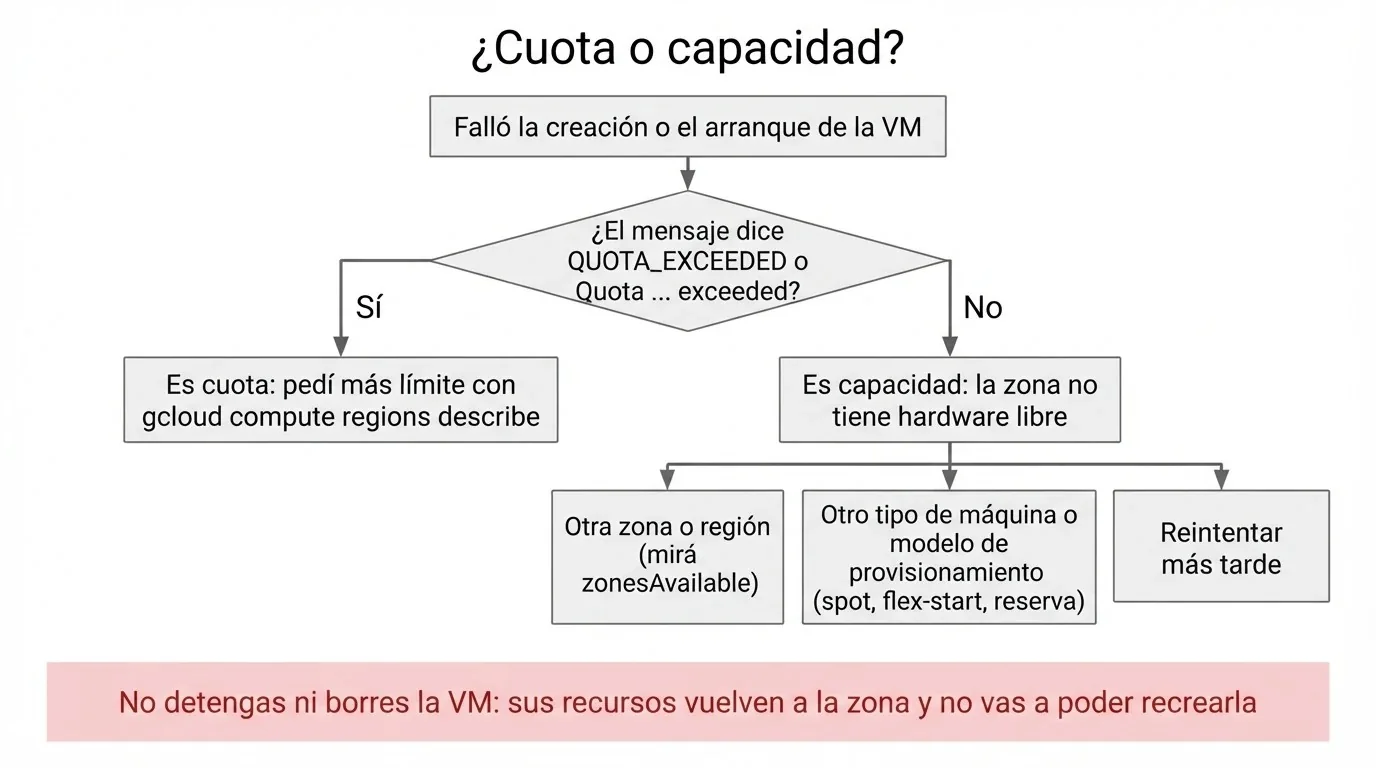
No. La cuota es un límite administrativo del proyecto; la capacidad es hardware real en la zona. Google lo aclara en la guía de errores de disponibilidad de recursos: estos mensajes indican escasez de hardware y no un tope de uso, por eso un aumento de cuota no los resuelve. Pedir más cuota sirve para el error QUOTA_EXCEEDED, que es otro problema y se ve distinto.
¿Cómo sé si el problema es cuota o capacidad?
Se distingue por el texto del error y por el uso de cuota del proyecto. Si el mensaje dice «Quota … exceeded. Limit: … in region …» o la API devuelve HTTP 429 con QUOTA_EXCEEDED, es cuota. Si dice que la zona no tiene recursos disponibles para el pedido, es capacidad. Para descartar cuota antes de reintentar, conviene mirar uso y límite por región: Complementá con la demo de Kubernetes Online Boutique.
# cuotas por región: métrica, límite y uso
gcloud compute regions describe us-central1 \
 --format="table(quotas:format='table(metric,limit,usage)')"

gcloud compute project-info describe --project my-project
La cuota de CPU es el total de vCPU de todas las VM de la región, y cada familia tiene su propio pool: E2 y N1 comparten CPUS, N2 usa N2_CPUS y N2D usa N2D_CPUS. Algunos proyectos nuevos además tienen una cuota global CPUs (All Regions), que aparece en project-info describe. Si el uso sumado a lo que se quiere pedir supera el límite, es cuota; si hay margen, es capacidad.
¿Dónde aparece el error?
Aparece en más lugares de los que sugiere el mensaje: al crear una VM suelta, al arrancar una que estaba detenida, al cambiarle el tipo de máquina, en un managed instance group, en un node pool de GKE Standard y en un terraform apply. En cada contexto se ve distinto y la salida también cambia. Te puede servir nuestra cobertura de cómo integrar la API de Gemini.
- VM suelta: llega por consola, por
gcloud compute instances createo en la respuesta de la API. - Arranque o cambio de tipo: si el arranque con el tipo nuevo falla por capacidad, la VM queda detenida hasta que se la vuelva a iniciar. Google sugiere revertir al tipo anterior, que ya corrió en esa zona.
- MIG: no se ve como error de comando sino en la lista de errores de instancia del grupo, y el grupo sigue reintentando solo en segundo plano.
- GKE Standard: al crear un node pool, el error queda en los audit logs del clúster. Las alternativas documentadas son otra zona o región, tipos más chicos con más nodos, reservas, un ComputeClass con series alternativas o el modo best-effort (
--best-effort-provisioncon--min-provision-nodes). - Terraform: salta en
terraform apply, porqueplanno consulta capacidad.
¿Por qué no conviene apagar la VM para destrabar el error?
Porque al detener o borrar una instancia, sus vCPU, memoria, aceleradores y discos vuelven a la zona. Si esa zona no tiene capacidad, no se va a poder arrancarla ni recrearla. La documentación lo advierte de forma explícita para quien no tiene reserva: no es una maniobra de desbloqueo, es la forma más rápida de perder la instancia que ya estaba corriendo.
Para una VM que ya funcionaba, la salida documentada es hacer un snapshot del disco de arranque y de los discos adjuntos y crear una VM nueva en la zona destino. Para una VM crítica, la opción es una reserva, que es lo único que garantiza capacidad. Lo complementamos en GPT-6 llegando a Google Cloud.
¿Cómo evito quedarme sin capacidad en una zona de GCP?
Sin reserva no hay garantía: Google no ofrece plazos ni compromiso de capacidad para el modelo on-demand. Lo que sí se puede hacer es ampliar las opciones para que el pedido caiga donde hay lugar, en lugar de insistir contra la misma zona con la misma configuración. Nuestros colegas de blog.donweb.com lo analizan en cómo HyperFlash evita truncar código.
- Usar las zonas que sugiere el error: si el mensaje lista
zonesAvailable, empezar por ahí. - Cambiar de serie de máquina: distintas series usan distintas plataformas de CPU y servidores físicos; Google nombra N2, N2D o N4 como alternativas. Si se pide una plataforma mínima de CPU, poner
AUTOMATICamplía dónde puede caer la VM. - Pedir menos recursos: un tipo con menos vCPU o menos memoria, o un custom más chico. Los tipos personalizados no tienen un pool separado, pero entran en servidores con poco margen libre.
- Cambiar el modelo de provisionamiento: flex-start, reservation-bound o spot toman capacidad de pools distintos.
- Distribuir: para varias VM, crear en lote apuntando a la región en vez de a una zona, o usar un MIG regional con distribución
BALANCEDoANY. - Reintentar más tarde: la capacidad cambia a medida que otros workloads liberan hardware.
Reservas: qué garantizan y qué cuestan
Al crear una reserva, Compute Engine verifica que la capacidad exista en la zona, consume la cuota de inmediato y la factura mientras la reserva exista, se use o no. Por eso la creación también puede fallar por falta de capacidad, o con RESERVATION_CAPACITY_LIMIT_EXCEEDED si se supera el límite de capacidad de reserva de la zona para esa familia de máquinas. Una VM solo consume la reserva si coinciden de forma exacta proyecto, zona, tipo de máquina, plataforma de CPU mínima, GPU y local SSD. gcloud compute instances create consume por defecto cualquier reserva compatible (--reservation-affinity=any); si hay lugar y la VM igual falla, hay que revisar que las propiedades coincidan.
Un loop para rotar zonas sin reintentar a ciegas
Este ejemplo prueba la misma VM en cuatro zonas de us-central1 y corta ante cualquier error que no sea de capacidad —cuota, permisos, nombre duplicado—, porque esos no se arreglan cambiando de zona. Usa los patrones de mensaje que documenta Google.
NAME=my-vm; TYPE=e2-standard-2
for ZONE in us-central1-a us-central1-b us-central1-c us-central1-f; do
 if OUT=$(gcloud compute instances create "$NAME" --zone="$ZONE" \
 --machine-type="$TYPE" --image-family=debian-12 \
 --image-project=debian-cloud 2>&1); then
 echo "created in $ZONE"
 break
 fi
 if echo "$OUT" | grep -Eq "RESOURCE_POOL_EXHAUSTED|does not have enough resources|is currently unavailable in the"; then
 echo "$ZONE out of capacity, next"
 else
 echo "$OUT"
 break
 fi
done
Como criterio de trabajo —una propuesta editorial, no un procedimiento atribuido a Google—, antes de dejar el loop corriendo conviene ejecutar el chequeo de cuota de la región. Si hay margen, el error de capacidad es real y rotar zonas tiene sentido; si el mensaje es de cuota o de permisos, rotar no cambia nada y es mejor cortar ahí. Con estos datos se puede decidir si mover la carga, cambiar el tipo de máquina o reservar. Lo que no permiten concluir es cuánto va a tardar en volver la capacidad: Google no da plazos, porque depende de cuándo otros workloads liberen hardware.