Alertas de presupuesto cloud en AWS, GCP y Azure (2026)
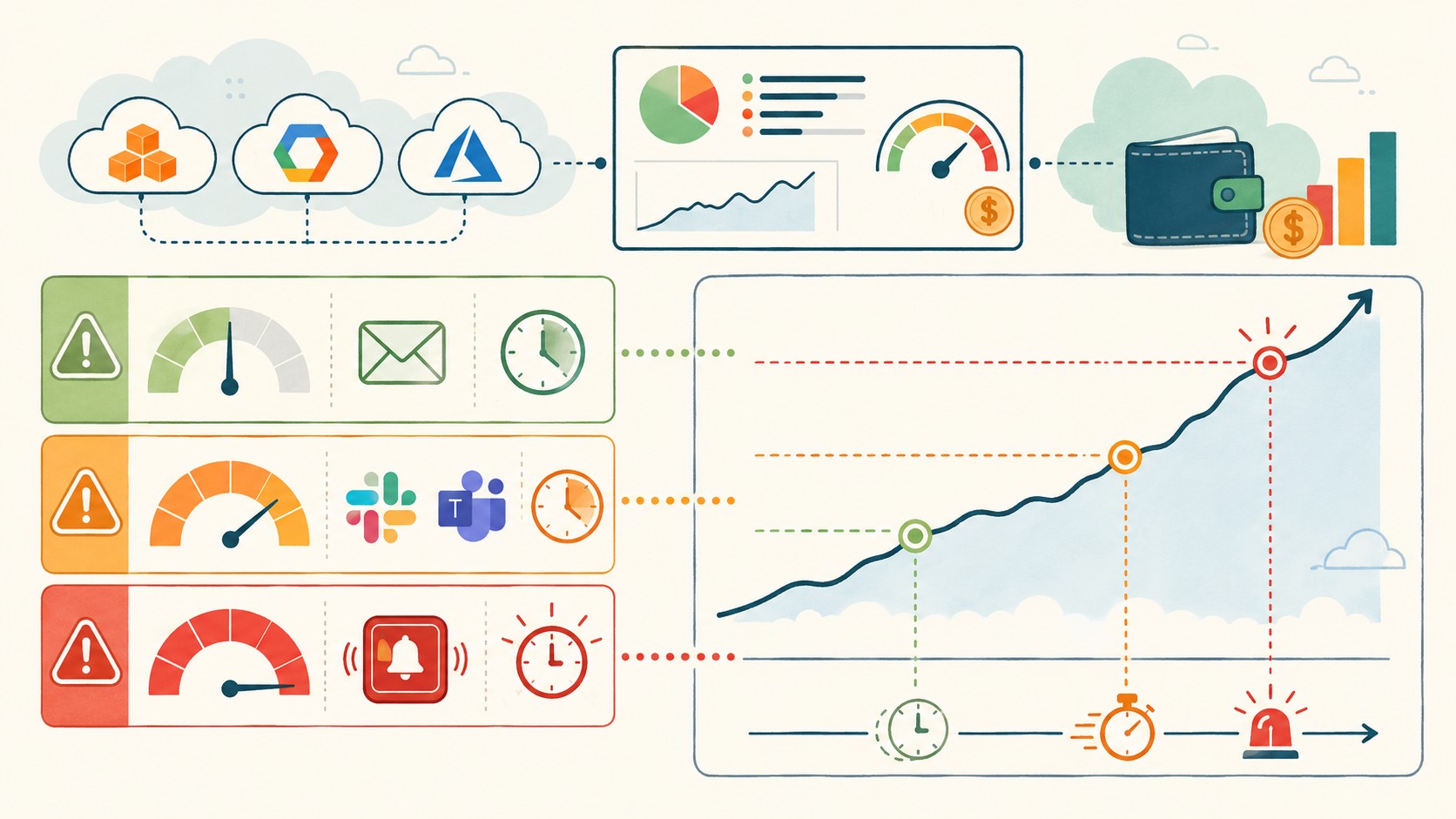
Si solo tenés una alerta al 100% de tu presupuesto, esa alerta te avisa el día que ya gastaste de más. Las alertas de presupuesto cloud que funcionan en 2026 usan tres niveles (50% aviso, 80% alerta, 100% pánico) y se replican en cada nube que uses. Acá va el paso a paso para AWS, GCP y Azure, más los errores que las dejan inservibles.
Una alerta de presupuesto cloud es una regla automática que dispara una notificación cuando el gasto de una cuenta supera un umbral definido (por ejemplo, el 80% del monto mensual). Sirve para frenar sorpresas en la factura antes de que escalen. La configurás vos, en la consola de facturación de cada proveedor (AWS Budgets, Presupuestos de Google Cloud, Cost Management de Azure), y cada una cobra y se gestiona por separado.
En 30 segundos
- Tres niveles por presupuesto, no uno: avisá al 50% (email), alertá al 80% (Slack/Teams) y entrá en pánico al 100% (PagerDuty).
- Una config en cada nube que uses: según Forrester, el 72% de las empresas corre cargas en al menos dos de AWS, GCP y Azure en 2026.
- El burn ya no es lineal: un deploy nocturno de Bedrock puede gastar USD 4.000 en 8 horas; un job de GPU olvidado un finde, USD 1.150.
- Refrescá cada trimestre: si tus workloads escalan, los porcentajes pierden sentido en dos o tres meses.
¿Por qué se rompió el modelo de una sola alerta en 2026?
Antes de 2024, una factura se inflaba despacio. Una política de lifecycle de S3 mal puesta te sumaba un 5% al mes, de a poco, y tenías semanas para darte cuenta. Ya lo cubrimos antes en integraciones de IA que impactan costos.
Ahora no. Ponele que alguien lanza un deploy de Bedrock un martes a la noche y se olvida de apagarlo: son USD 4.000 en ocho horas, según el análisis de dev.to sobre alertas de presupuesto. Un job de GPU corriendo todo un fin de semana, USD 1.150. Las cargas de IA queman plata de forma no lineal: un solo error de configuración te come un porcentaje de dos dígitos del presupuesto mensual en horas, no en semanas.
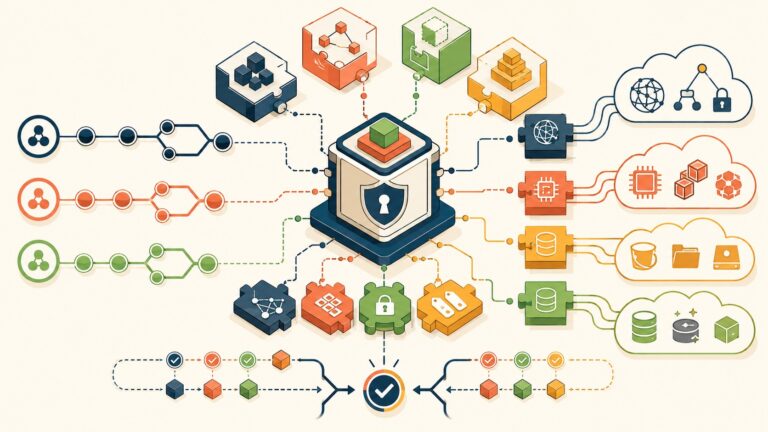
El otro cambio es que el multi-cloud dejó de ser excepción. Si tu alerta solo mira AWS, estás ciego a la mitad de la factura que vive en GCP y Azure. ¿Y quién revisa tres consolas distintas todos los días? Nadie. Por eso la solución no es más dashboards, es la misma config repetida en cada cuenta.
¿Cuál es el framework de tres niveles para alertas de presupuesto cloud?
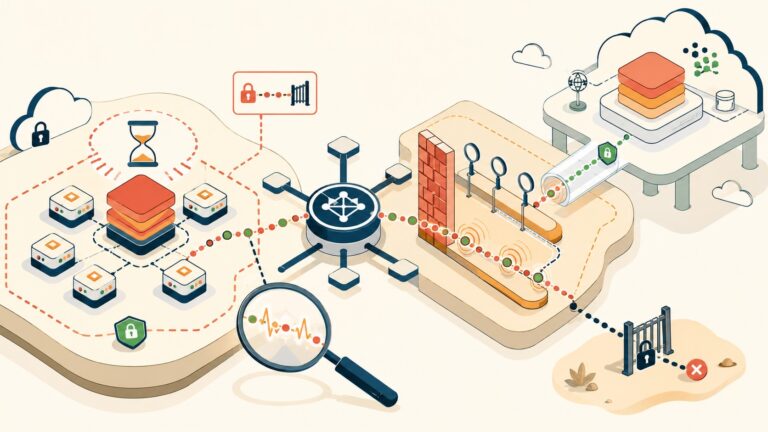
La idea es darte tiempo de reacción gradual. Cada nivel avisa a alguien distinto, por un canal distinto, con una urgencia distinta.
- 50% — aviso: mail al equipo. Es informativo, “ojo que vamos rápido este mes”.
- 80% — alerta: mensaje a Slack o Teams. Acá alguien tiene que mirar qué está pasando.
- 100% — pánico: PagerDuty o llamada. Ya te pasaste, hay que actuar.
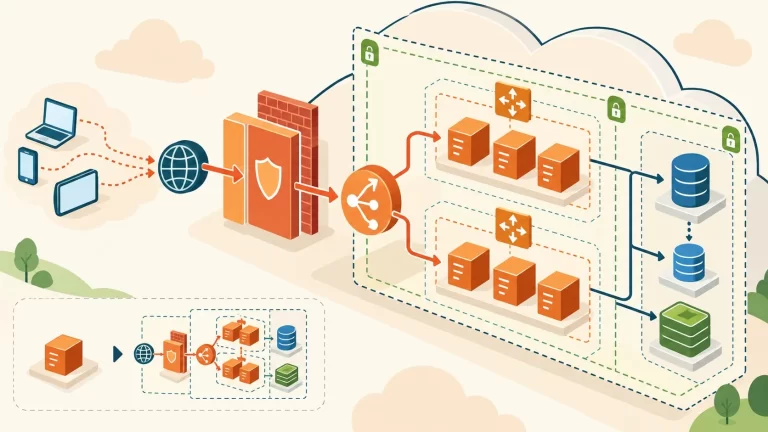
El problema de la práctica común (una sola alerta al 100%, todo por email) es que el aviso llega cuando el daño está hecho y encima se pierde entre 200 mails sin leer. El framework de tres niveles lo arregla con tiempo y visibilidad. Más contexto en optimizar presupuesto en CI/CD.
¿Cómo configurar alertas de presupuesto en AWS, GCP y Azure?
Las tres consolas hacen lo mismo con nombres distintos. Te dejo el resumen y abajo la tabla comparativa.
AWS
Entrá a AWS Budgets y creá un presupuesto (monto fijo o variable). Para cada nivel, creá un tema SNS y configurá la regla de umbral (50%, 80%, 100%) apuntando a ese SNS. Si querés mandar a Slack, sumá AWS Chatbot enganchado al SNS. Cost Explorer te sirve para validar que los números cierren.
Google Cloud
Es la más simple para lo básico. Andá a Facturación > Presupuestos y alertas, creá el presupuesto mensual y GCP ya te ofrece umbrales por defecto al 50%, 90% y 100% por email, según la documentación oficial de Google Cloud. Si necesitás Slack o PagerDuty, usás la Budget API para notificaciones programáticas.
Azure
En Cost Management + Billing > Presupuestos creás el presupuesto a nivel de suscripción, grupo de recursos o grupo de administración. Azure deja definir varios umbrales personalizados (no fijos como GCP) y conectar acciones: email o webhook hacia Logic Apps. Es la más flexible y, justo por eso, la menos intuitiva de las tres.
| Proveedor | Dónde se configura | Umbrales | Routing a Slack/PagerDuty |
|---|---|---|---|
| AWS | AWS Budgets + SNS | Personalizados | Vía AWS Chatbot / SNS |
| Google Cloud | Presupuestos y alertas | 50/90/100 por defecto | Vía Budget API |
| Azure | Cost Management + Billing | Personalizados (varios) | Vía webhook / Logic Apps |
Si estás montando infraestructura web o servidores y querés hosting en Argentina con facturación clara, donweb.com es una opción para no sumar otra consola cloud a la lista que ya tenés que vigilar.
¿Cómo consolidar alertas en multi-cloud?
Cada nube tiene su propia consola y no hablan entre sí. Ponele que una empresa gasta USD 180k en AWS, USD 95k en GCP y USD 120k en Azure: son USD 395k de factura real, pero si solo monitorea AWS está mirando menos de la mitad.
Tres caminos: replicar el mismo framework 50/80/100 en cada cuenta pero con tags consistentes por proyecto para poder filtrar; usar herramientas terceras como Infracost o un FinOps Hub que agregan alertas; o armar un dashboard consolidado tirando datos de AWS vía API hacia Cost Management. La opción uno es la más barata y la que escala mejor.
¿Cuáles son los errores comunes en alertas de presupuesto?
- Una sola alerta al 100%: se dispara tarde. Corrección: sumá los niveles 50% y 80%.
- Todo por email: se pierde en la bandeja. Corrección: routeá el 80% a Slack y el 100% a PagerDuty.
- Alertas solo en una nube: dejás la mitad del gasto invisible. Corrección: replicá la config en cada cuenta.
- No actualizar los montos: si un workload escala, los porcentajes mienten. Corrección: revisión trimestral (o mensual si crece 30% mes a mes).
- Activar detección de anomalías sin histórico: en AWS necesitás varias semanas de datos para que sirva. Corrección: esperá a tener base antes de confiar en ella.
¿Cuándo y cómo actualizar los presupuestos?
Marcá un recordatorio trimestral. Compará el presupuesto base contra el gasto real acumulado del año. Si la desviación pasa el 15%, recalibrá: si el monto base quedó viejo, los tres niveles dejan de tener sentido. El checklist es corto: ¿el monto base refleja el consumo de hoy?, ¿los tres niveles están calibrados?, ¿alguien está recibiendo de verdad las alertas? Lo último es lo que más falla. En gastos en bases de datos administradas profundizamos sobre esto.
Si te interesa saber más, tenemos un artículo sobre Alertas en cloud.
Preguntas Frecuentes
¿Cómo configurar alertas de presupuesto en AWS?
Creá un presupuesto en AWS Budgets, asociá un tema SNS a cada umbral (50%, 80%, 100%) y, si querés notificar a Slack, conectá AWS Chatbot al SNS. Validá los datos con Cost Explorer antes de confiar en las alertas.
¿Qué porcentajes debo usar para alertas de presupuesto?
Usá tres niveles: 50% como aviso, 80% como alerta y 100% como pánico. Cada uno con un canal distinto (email, Slack, PagerDuty) para que la urgencia crezca a medida que te acercás al límite.
¿Cómo enviar alertas de presupuesto a Slack?
En AWS, con AWS Chatbot enganchado al tema SNS de la alerta. En GCP, con la Budget API hacia un webhook. En Azure, con un webhook que dispara una Logic App que postea en el canal. El nivel 80% es el indicado para mandar a Slack. Sobre eso hablamos en herramientas de automatización económicas.
¿Por qué mis alertas de presupuesto no funcionan?
Las causas más comunes son tener un solo umbral al 100% (llega tarde), routear todo a un email que nadie lee, o tener el monto base desactualizado tras un escalado. Revisá que alguien esté recibiendo las notificaciones de verdad.
¿Cómo monitorear presupuestos en multi-cloud?
Replicá el framework 50/80/100 en AWS, GCP y Azure por separado, con tags consistentes por proyecto para poder filtrar. Si querés una vista única, sumá una herramienta de FinOps que agregue alertas o un dashboard que consuma las APIs de cada nube.
Conclusión
Lo que cambió es la velocidad: con cargas de IA, el gasto se dispara en horas, no en semanas, y una alerta al 100% siempre llega después del golpe. Configurá tres niveles por presupuesto, routealos a canales con urgencia creciente y replicá la misma estructura en cada nube que uses. Después, agendá la revisión trimestral. Es media hora de trabajo que te evita una factura de cinco cifras que nadie vio venir.