Cómo instalar Docker Desktop en Windows (guía 2026)
¿Querés instalar Docker Desktop EN Windows y que funcione a la primera? En 2026 el proceso real toma entre 10 y 20 minutos (no los 99 segundos del título viral de dev.to, que mide solo el clickeo del asistente). El truco está en habilitar WSL 2 antes de tocar el instalador. Hacelo en ese orden y te ahorrás la mayoría de los errores.
En este artículo:
- En 30 segundos
- ¿Qué es Docker Desktop y por qué te conviene en Windows?
- ¿Qué requisitos necesito para instalar Docker en Windows?
- Paso 1: ¿Cómo habilito WSL 2 antes de instalar Docker?
- Paso 2: Descargar Docker Desktop desde el sitio oficial
- Paso 3: Ejecutar el instalador y completar el asistente
- ¿Cómo verifico que Docker instaló correctamente?
- Errores comunes después de instalar Docker y cómo resolverlos
- Ajustes recomendados después de instalar Docker Desktop
- Preguntas Frecuentes
- Conclusión
- Fuentes
En 30 segundos
- Habilitá WSL 2 primero: abrí PowerShell como admin y corré
wsl --install, después reiniciá. Este paso es el que más se saltea y el que más errores genera. - Requisitos mínimos: Windows 10/11 64-bit, 4 GB de RAM (8 GB recomendado), virtualización habilitada en BIOS y unos 20 GB libres de disco.
- Windows Home también sirve: con WSL 2 podés correr contenedores Linux sin problema. Hyper-V solo lo necesitás para contenedores Windows en Pro/Enterprise.
- Verificación end-to-end:
docker --versiony despuésdocker run hello-world. Si ves el mensaje de saludo, está todo. - El instalador pesa ~500 MB y la descarga oficial está en docs.docker.com. No bajes el .exe de sitios random.
Docker Desktop es la aplicación oficial de Docker para Windows y macOS que empaqueta el Docker Engine, la CLI, Docker Compose y una interfaz gráfica para gestionar contenedores. En Windows usa WSL 2 como backend, una versión liviana del kernel de Linux que corre dentro del sistema sin necesidad de una máquina virtual pesada. Con eso podés levantar contenedores Linux en tu máquina de desarrollo en segundos.
¿Qué es Docker Desktop y por qué te conviene en Windows?
Si alguna vez clonaste un proyecto y te pasaste media tarde peleando con versiones de Node, librerías de sistema y dependencias que no compilaban, sabés exactamente para qué sirve Docker. La idea es simple: en lugar de instalar todo a mano en tu máquina, empaquetás la app con su entorno completo en un contenedor que corre igual en tu compu, en la del compañero y en el servidor de producción.
En Windows hay un detalle que conviene entender antes de arrancar. Existen dos tipos de contenedores: los de Linux (los que vas a usar el 95% del tiempo) y los nativos de Windows. Para los de Linux, el backend recomendado es WSL 2. Para los de Windows, necesitás Hyper-V y una edición Pro o Enterprise. La mayoría de los desarrolladores se queda con Linux, así que WSL 2 te alcanza.
¿Por qué WSL 2 y no la vieja arquitectura con Hyper-V? Porque es más rápido, consume menos recursos y arranca casi al instante. Microsoft y Docker lo recomiendan como la opción por defecto desde 2021, y en 2026 ya es el estándar absoluto. Cubrimos ese tema en detalle en automatizar tus workflows de CI/CD.
¿Qué requisitos necesito para instalar Docker en Windows?
Antes de descargar nada, chequeá que tu máquina cumpla con los requisitos. Acá no hay magia: si te falta virtualización o RAM, Docker no arranca.
| Requisito | Windows 10 | Windows 11 |
|---|---|---|
| Versión mínima | 22H2 (build 19045+) | Cualquier build actual |
| Arquitectura | 64-bit (x64 o ARM64) | 64-bit (x64 o ARM64) |
| RAM mínima | 4 GB | 4 GB (8 GB recomendado) |
| Virtualización | Habilitada en BIOS/UEFI | Habilitada en BIOS/UEFI |
| Espacio en disco | ~20 GB libres | ~20 GB libres |
| Contenedores Linux | Sí (Home/Pro/Enterprise) | Sí (Home/Pro/Enterprise) |
| Contenedores Windows | Solo Pro/Enterprise + Hyper-V | Solo Pro/Enterprise + Hyper-V |
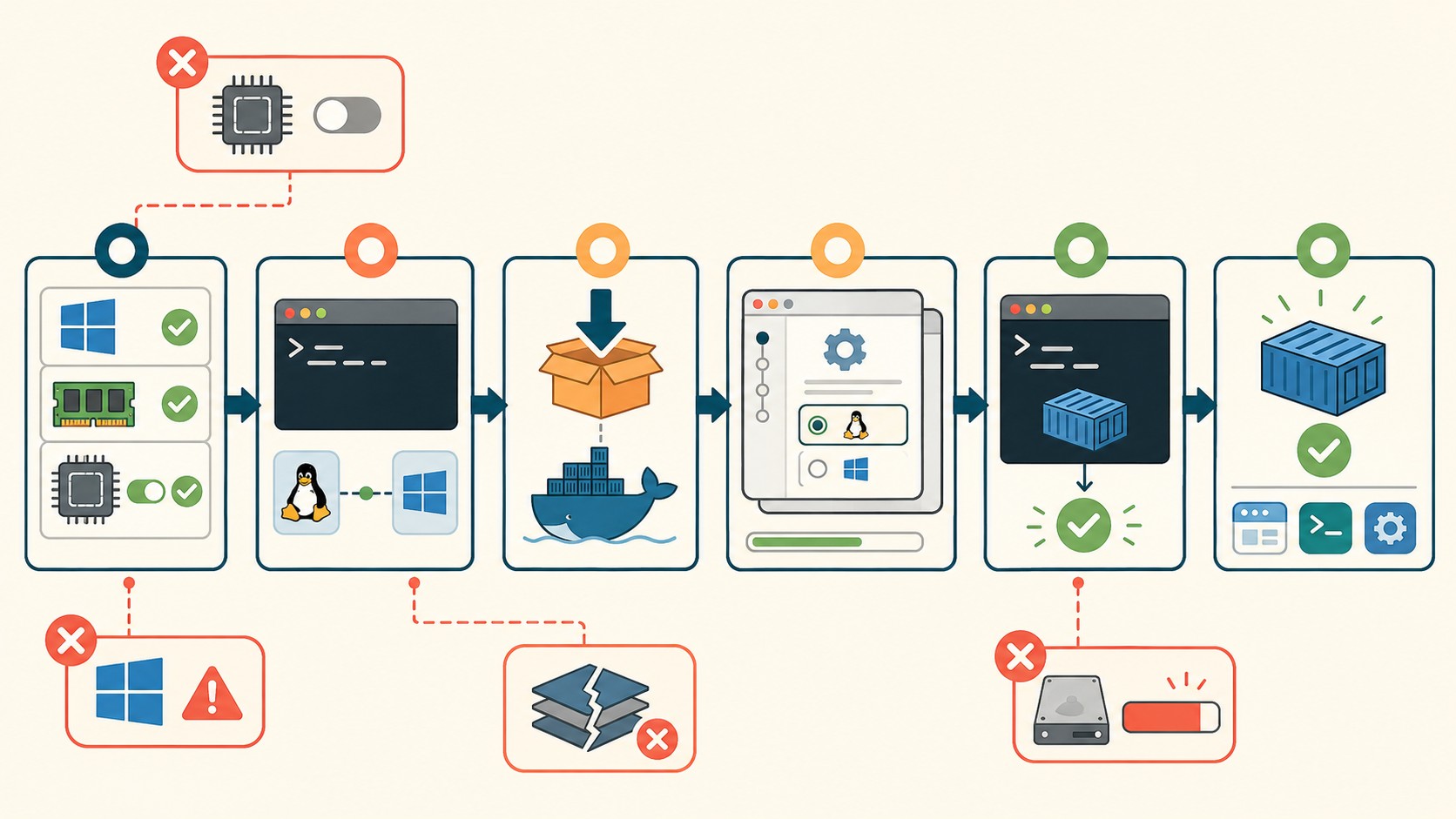
Una aclaración que ahorra dolores de cabeza: Windows Home no es una limitación real para la mayoría. Mucha gente cree que necesita Pro sí o sí, y no. Con Home y WSL 2 corrés contenedores Linux sin drama. Solo si tu trabajo exige contenedores nativos de Windows (algo poco común) vas a precisar Pro o Enterprise.
Lo de la virtualización es el punto que más se pasa por alto. Si tu BIOS/UEFI tiene VT-x (Intel) o AMD-V (AMD) deshabilitado, Docker te va a tirar error y no vas a entender por qué. Reiniciá, entrá al setup de la placa y buscá la opción de virtualización. Suele estar en la sección de CPU o seguridad.
Paso 1: ¿Cómo habilito WSL 2 antes de instalar Docker?
Este es el paso que define si la instalación va a ser tranquila o un calvario. Hacelo primero, siempre.
Abrí PowerShell como administrador (clic derecho sobre el ícono, “Ejecutar como administrador”) y corré estos comandos:
wsl --install: instala WSL 2, el kernel de Linux y una distro por defecto (Ubuntu) en un solo comando. Según la documentación de Microsoft, esto deja todo listo para el backend de Docker.wsl --list --verbose: verificá que la versión sea 2. Si te aparece “1”, actualizá conwsl --set-default-version 2.- Reiniciá la máquina: no es opcional. WSL 2 necesita el reinicio para activar los componentes de virtualización del sistema.
¿Por qué tanto énfasis en hacerlo antes? Porque si instalás Docker Desktop con WSL 2 a medio configurar, el asistente intenta arreglarlo solo y a veces queda en un estado raro donde el daemon no levanta. Ordenar los pasos te evita ese pozo. Relacionado: herramientas de integración continua modernas.
Paso 2: Descargar Docker Desktop desde el sitio oficial
Andá a la página oficial de instalación de Docker y elegí el instalador según tu procesador. Acá viene un detalle de 2026 que importa:
- Intel/AMD (x64): el instalador estándar, el que usa la enorme mayoría. Pesa alrededor de 500 MB.
- ARM64 (Snapdragon X y similares): si tenés notebooks Windows con chip ARM de 2024 en adelante (como Snapdragon X), bajá la versión ARM. El instalador x64 no te va a funcionar bien.
- Microsoft Store: es una alternativa válida para instalar y mantener actualizado Docker Desktop sin bajar el .exe a mano.
Un consejo simple: bajalo siempre del sitio oficial o de la Store. Hay páginas que redistribuyen instaladores con bundles de software basura, y no querés eso cerca de tu entorno de desarrollo.
Paso 3: Ejecutar el instalador y completar el asistente
Doble clic en el .exe descargado. El asistente de configuración es corto, pero prestá atención a las opciones marcadas.
Dejá los valores por defecto. Lo crítico es que la casilla de “Use WSL 2 instead of Hyper-V” quede tildada (en máquinas con WSL 2 ya configurado, viene marcada sola). Hacé clic en “Ok” y el proceso arranca. Según la guía de instalación de dev.to, basta con dejar los componentes WSL 2 habilitados y avanzar.
El instalador tarda entre 5 y 15 minutos según tu disco y CPU. Puede pedirte cerrar sesión o reiniciar para terminar de aplicar los cambios. Cuando abrís Docker Desktop por primera vez, vas a tener que aceptar el acuerdo de servicio. Listo, ya tenés el motor corriendo.
¿Cómo verifico que Docker instaló correctamente?
No te confíes solo del ícono verde. Hacé la prueba real desde la terminal.
Abrí PowerShell o una terminal bash de WSL y corré estos dos comandos:
docker --version: te devuelve la versión instalada de Docker. Confirma que la CLI está en el PATH.docker run hello-world: este es el verdadero test. Docker descarga una imagen mínima, la corre y te imprime un mensaje de saludo. Si lo ves, todo el pipeline funciona de punta a punta: el daemon, la red y el motor de contenedores.
El comando hello-world es el equivalente al “Hola Mundo” de Docker. Probás que tu máquina puede bajar una imagen del registro, crear un contenedor y ejecutarlo. Si ese flujo cierra, ya podés trabajar tranquilo. Esto se conecta con lo que analizamos en ejecutar agentes sin depender de APIs.
Errores comunes después de instalar Docker y cómo resolverlos
Ponele que seguiste todos los pasos y algo igual falla. Pasa. Estos son los problemas que más aparecen y cómo salir de cada uno.
| Error | Solución |
|---|---|
| “Usuario no está en el grupo docker-users” | Agregá tu usuario al grupo docker-users desde “Administración de equipos” y cerrá sesión. |
| “WSL inesperado” o el daemon no responde | Corré wsl --shutdown y después wsl --update en PowerShell admin. |
| “Espacio insuficiente en disco” | El disco virtual de WSL crece y no se achica solo. Compactá el .vhdx o liberá espacio. |
| “Virtualización no habilitada” | Entrá al BIOS/UEFI y activá VT-x (Intel) o AMD-V (AMD). |
| “Docker daemon no inicia” | Verificá que Hyper-V y la plataforma de máquina virtual estén habilitados en Características de Windows. |
El error del grupo docker-users es clásico en máquinas corporativas o cuando tu usuario no es administrador. La señal es que abrís Docker y te dice que no tenés permisos. Lo agregás al grupo, cerrás sesión, volvés a entrar y se soluciona.
¿Y el del disco que se llena sin razón aparente? El disco virtual de WSL (el archivo .vhdx) crece a medida que descargás imágenes, pero nunca se achica solo aunque borres los contenedores. Si tu SSD empezó a quedarse sin espacio de la nada, casi seguro es eso.
Ajustes recomendados después de instalar Docker Desktop
Con Docker andando, entrá a Settings (el engranaje) y dedicale dos minutos a estos ajustes. Hacen la diferencia entre una máquina que vuela y una que se arrastra.
- General: decidí si querés que Docker arranque con Windows. Si no lo usás todos los días, desactivá el inicio automático y le devolvés RAM a tu sistema.
- Resources: acá asignás cuántos núcleos de CPU y cuánta memoria puede usar WSL. En una máquina de 16 GB, dejarle 6 a 8 GB a Docker suele ser un buen balance.
- WSL integration: habilitá la integración solo con las distros que realmente usás. Si tenés tres Ubuntus instaladas pero trabajás en una, no las prendas todas.
Lo de Resources es clave si la máquina te quedó lenta. Por defecto WSL 2 puede agarrar bastante RAM, y en equipos justos eso se nota. Capalo a un valor razonable y listo. Relacionado: privacidad y seguridad en tu entorno local.
Si todo este entorno lo estás armando para después desplegar en un servidor real, tené en cuenta que el contenedor que corre en tu Windows va a correr igual en producción. Para hosting, VPS o cloud donde levantar esas imágenes, donweb.com tiene infraestructura pensada para proyectos en Argentina y la región.
Preguntas Frecuentes
¿Cómo instalo Docker Desktop en mi Windows 11?
Primero habilitá WSL 2 con wsl --install en PowerShell como administrador y reiniciá. Después descargá Docker Desktop desde docs.docker.com, ejecutá el .exe dejando los valores por defecto y aceptá el acuerdo de servicio al abrirlo. Todo el proceso lleva entre 10 y 20 minutos.
¿Necesito habilitar WSL 2 para Docker en Windows?
Sí, WSL 2 es el backend recomendado para correr contenedores Linux en Windows. Lo habilitás con el comando wsl --install antes de instalar Docker Desktop. Sin WSL 2 (o sin Hyper-V como alternativa para contenedores Windows), el Docker Engine no puede arrancar.
¿Por qué me da error al instalar Docker Desktop?
La causa número uno es la virtualización deshabilitada en el BIOS/UEFI: activá VT-x o AMD-V y reiniciá. Las otras dos habituales son WSL 2 sin configurar (corré wsl --update) y tu usuario fuera del grupo docker-users, que se arregla agregándolo desde Administración de equipos.
¿Cuánto tiempo toma instalar Docker en Windows?
Entre 10 y 20 minutos en total, contando la descarga del instalador (~500 MB), la configuración de WSL 2 y el reinicio. El asistente del instalador en sí corre en 5 a 15 minutos. Los “99 segundos” de algunos tutoriales miden solo el clickeo del wizard, no el proceso completo.
Esto se conecta con instalar Docker Desktop en Windows, donde repasamos el proceso paso a paso con WSL2.
Si querés profundizar en esto, tenemos un artículo sobre Docker Desktop for Windows y sus alternativas.
¿Puedo usar Docker en Windows Home?
Sí, Windows Home corre contenedores Linux sin problema usando WSL 2 como backend. La única limitación es que no podés ejecutar contenedores nativos de Windows, que requieren Hyper-V y una edición Pro o Enterprise. Para el desarrollo habitual, Home te alcanza de sobra.
Conclusión
Instalar Docker Desktop en Windows en 2026 es directo si respetás el orden: WSL 2 primero, instalador después, verificación con hello-world al final. La mayoría de los errores no vienen del instalador sino de saltearse la virtualización o el setup de WSL.
Si recién arrancás, no te obsesiones con los “99 segundos”. Tomate los 15 o 20 minutos bien hechos, configurá los Resources según tu RAM y vas a tener un entorno de contenedores que corre liviano y predecible. A partir de ahí, lo que armes en tu máquina se va a comportar igual cuando lo lleves a un servidor.
Fuentes
- Docker Docs – Guía oficial de instalación de Docker Desktop en Windows
- Microsoft Learn – Contenedores con WSL 2 en Windows
- dev.to – How to Install Docker Desktop on Windows (guía 2026)
- Digital Guide – Docker en Windows 11: pasos y requisitos