Notificaciones Slack n8n: guía 2026 paso a paso
Si tenés workflows en n8n corriendo y querés saber al toque cuando pasa algo importante —un lead nuevo, un pago fallido, un formulario que entró—, conectar Slack es la salida más directa. Configurar notificaciones Slack n8n con un webhook te toma menos de 10 minutos, no requiere código y el JSON del workflow te lo podés llevar gratis. Este setup sigue siendo el más limpio para cerrar el loop de monitoreo sin depender de servicios externos.
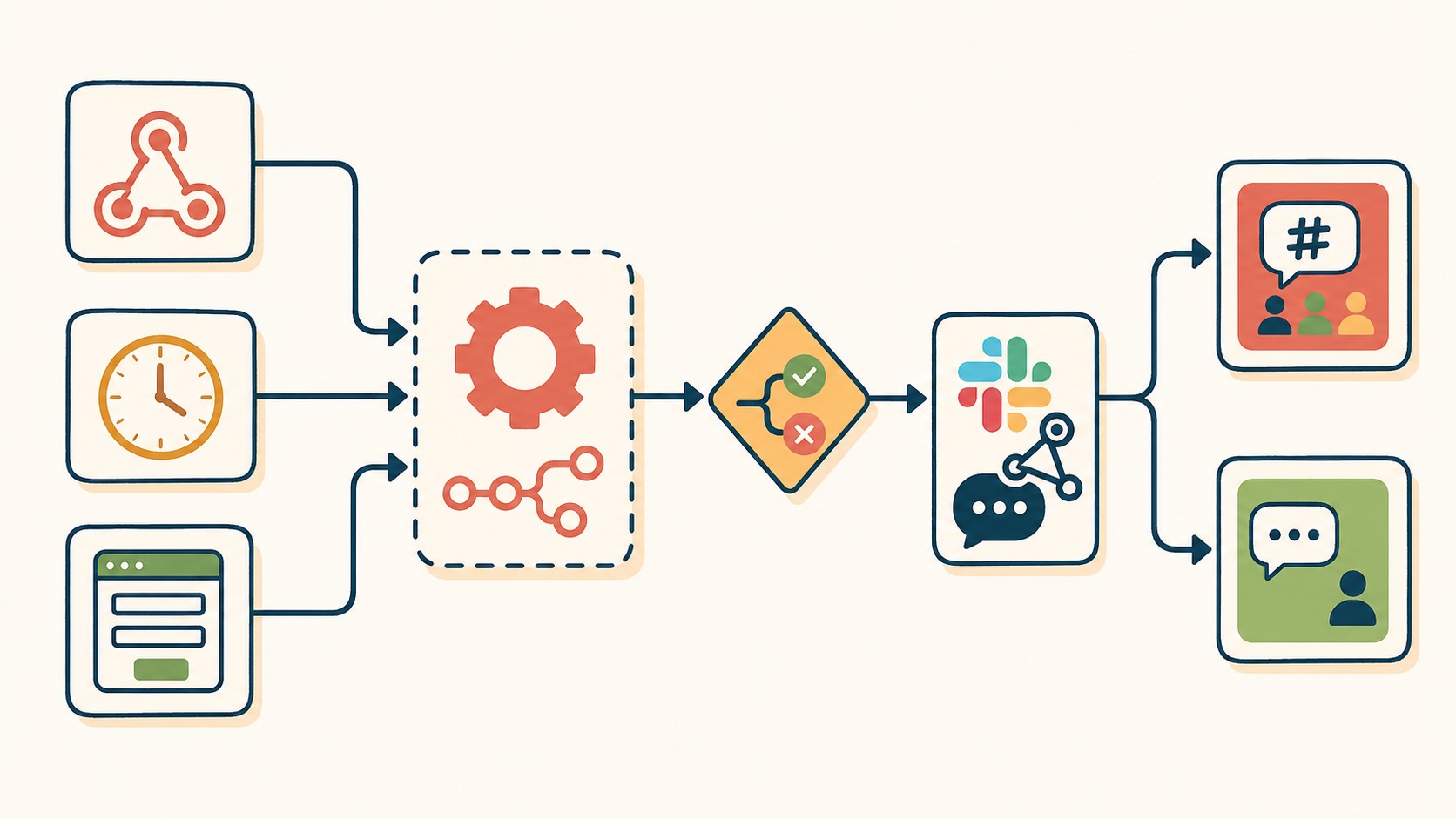
La integración n8n-Slack vía webhook es un método de automatización sin código que permite disparar mensajes formateados a canales o usuarios de Slack desde cualquier evento capturado por n8n —un webhook entrante, un cron, una API— usando la URL de Incoming Webhook que genera la app de Slack. No necesitás OAuth, no necesitás un bot complejo, y el mensaje puede incluir datos dinámicos del trigger original como nombre, monto o timestamp.
Resumen
- Webhook: es la vía más simple —copiás una URL y listo—.
- Block Kit le gana al texto plano: podés mandar mensajes con encabezados, secciones, botones y texto enriquecido usando Mrkdwn.
- Mensajes directos a usuarios: no están disponibles mediante webhook; requieren autenticación OAuth.
- Armado en 10 minutos: crear la app en Slack, copiar la URL del webhook, pegarla en el nodo Slack de n8n y probar con un POST manual lleva menos de lo que tardás en leer este artículo.
¿Qué necesitás para conectar n8n con Slack?
Antes de meterle mano al workflow, asegurate de tener tres cosas. Una cuenta de Slack con un workspace donde tengas permisos para crear apps (si estás en un workspace corporativo, pedile al admin que te habilite). Una instancia de n8n funcionando, ya sea la versión cloud que ofrece n8n o una instalación self-hosted —si te inclinás por self-hosted, un VPS con Docker te permite desplegarlo en minutos. Y ganas de no volver a revisar logs manualmente.
El método que cubrimos acá usa autenticación por webhook, que es el camino más corto. Si solo querés que n8n le avise a tu equipo cuando algo pasa, webhook sobra.
Paso a paso: crear una Slack App y obtener la URL del webhook
Lo primero es entrar a api.slack.com/apps y hacer clic en “Create New App”. Elegí “From scratch”, ponéle un nombre como “n8n Notifier” (o lo que te sirva para identificarla después) y seleccioná el workspace donde querés que lleguen las notificaciones. Slack te va a llevar al panel de configuración de la app, y acá viene lo que muchos pasan por alto.
En la barra lateral izquierda buscá “Incoming Webhooks”. Activá el toggle que dice “Activate Incoming Webhooks”. ¿Ya está? No: ahora tenés que bajar y hacer clic en “Add New Webhook to Workspace”. Slack te muestra una lista de canales —elegí el que corresponda— y te pide confirmación. Cuando aceptás, te devuelve una URL que empieza con https://hooks.slack.com/services/.... Copiala y guardala. Esa URL es la llave para que n8n le hable a Slack, y cualquiera que la tenga puede postear en ese canal (sí, en serio: tratá esa URL como una contraseña).
Configurar el nodo Slack en n8n para enviar mensajes
Del lado de n8n, el flujo es igual de directo. Arrancás con un trigger según lo que necesités monitorear: un Webhook node si esperás datos de un formulario o API externa, un Schedule Trigger si querés que se ejecute cada X minutos, o el trigger que corresponda a tu caso. Después arrastrás un Slack node (buscá “Slack” en el panel de nodos) y lo conectás a la salida del trigger. Para más detalles técnicos, mirá como instalar n8n con Docker.
En la configuración del nodo Slack poné:
- Resource: Message
- Operation: Send
- Authentication: Webhook
- Webhook URL: pegás la URL que copiaste antes
En el campo Text definís el contenido del mensaje. Acá es donde n8n brilla: podés usar expresiones como { $json.name } para inyectar datos del trigger, o { $now.format('YYYY-MM-DD HH:mm') } para el timestamp. Un mensaje típico de alerta de lead quedaría algo así:
Nuevo lead: { $json.name } ({ $json.email }) | Origen: { $json.source } | Hora: { $now.format('YYYY-MM-DD HH:mm') }
Para probar, hacés clic en “Test Workflow” en n8n —esto activa el modo escucha— y disparás un evento desde el origen que corresponda. Si usaste un Webhook trigger, mandale un POST con curl o Postman a la URL de producción del webhook de n8n con un JSON de prueba: {"name": "Juan Pérez", "email": "[email protected]", "source": "landing"}. El mensaje debería aparecer en Slack en segundos. Si no llega, revisá que el nodo esté conectado al trigger (me pasó de tenerlo suelto en el canvas y quedarme esperando como un bobo).
Cómo dar formato a los mensajes con Mrkdwn y Block Kit
El texto plano zafa para alertas simples, pero si querés algo más legible —sobre todo cuando el mensaje tiene varios campos—, Mrkdwn es el formato nativo de Slack y funciona sin configuración extra. Podés usar negrita con asteriscos, cursiva con guiones bajos, enlaces con la sintaxis <url|texto> y listas con viñetas. Con eso solo ya ganás mucha claridad.
Ahora bien, si querés un mensaje con encabezados, secciones, campos en columnas y botones de acción, Block Kit es el camino. En vez de mandar texto plano por el campo Text, cambiás el modo del nodo Slack a “JSON” y pegás un array de bloques. Un ejemplo de bloque para un mensaje de alerta:
[{"type": "header", "text": {"type": "plain_text", "text": "⚠️ Alerta de servidor"}, {"type": "section", "fields": [{"type": "mrkdwn", "text": "*CPU:*\n92%"}, {"type": "mrkdwn", "text": "*Memoria:*\n87%"}]}, {"type": "actions", "elements": [{"type": "button", "text": {"type": "plain_text", "text": "Ver dashboard"}, "url": "https://monitoreo.example.com"}]}] En en nuestra guía completa de automatización profundizamos sobre esto.
Este approach te permite incluir datos dinámicos igual que con texto plano: ponés la expresión n8n dentro del string JSON donde corresponda, tipo "*CPU:*\n{ $json.cpu }%". El nodo Slack resuelve las expresiones antes de mandar el payload.
¿Se pueden enviar mensajes directos a usuarios desde n8n?
Se puede, pero no con webhook. El webhook solo publica en el canal para el que fue creado. Para mandar un mensaje directo, necesitás usar autenticación OAuth con un token de bot y un flujo de dos pasos, que no se cubre en esta guía. Si solo necesitás notificaciones a un canal, el webhook es suficiente.
Ejemplo práctico: workflow de alerta de monitoreo a Slack
Para bajar a tierra todo esto, armemos un caso concreto que cualquiera que administre servidores va a reconocer. Querés que n8n revise cada 5 minutos una API de monitoreo —ponele Datadog, Grafana o un script propio— y dispare una alerta a Slack si la CPU pasa del 80% o la memoria supera el 90%.
El workflow tiene cuatro nodos:
- Schedule Trigger: configurado para ejecutarse cada 5 minutos (en modo “Every X minutes”, ponés 5).
- HTTP Request: pega a tu endpoint de métricas y trae los valores de CPU y memoria en JSON. Con un GET a
https://api-monitoreo.example.com/servers/prod-01alcanza si la API ya te devuelve lo que necesitás. - IF node: evalúa la condición. Podés poner
{ $json.cpu > 80 || $json.memoria > 90 }para que el flujo siga solo cuando alguna métrica esté en rojo. - Slack node: con autenticación webhook y un bloque JSON que incluye los valores concretos del servidor, el timestamp y un link al dashboard.
Lo interesante acá es que el IF node evita ruido: solo recibís notificaciones cuando hay algo que realmente requiere atención. Sin el IF, el canal de Slack se convierte en ruido de fondo que nadie lee —y una alerta que nadie lee es peor que no tener alerta, porque te da falsa seguridad.
El JSON del Slack node para este ejemplo, con los datos del servidor inyectados, se ve así (las expresiones entre llaves las resuelve n8n automágicamente):
[{"type": "header", "text": {"type": "plain_text", "text": "🚨 Alerta: servidor prod-01"}, {"type": "section", "fields": [{"type": "mrkdwn", "text": "*CPU:*\n{ $json.cpu }%"}, {"type": "mrkdwn", "text": "*Memoria:*\n{ $json.memoria }%"}, {"type": "mrkdwn", "text": "*Timestamp:*\n{ $now.format('YYYY-MM-DD HH:mm') }"}]}, {"type": "actions", "elements": [{"type": "button", "text": {"type": "plain_text", "text": "Ver dashboard"}, "url": "https://monitoreo.example.com/prod-01"}]}] Más contexto en si comparamos n8n con Zapier y Make.
Webhook vs OAuth: ¿cuál te conviene para notificaciones?
| Característica | Webhook |
|---|---|
| Complejidad de configuración | Mínima — solo pegás la URL |
| Enviar a canales públicos | Sí |
| Enviar DMs | No |
| Leer mensajes del canal | No |
| Responder threads | No |
| Límites de rate | ~1 msg/s por canal |
| Seguridad | La URL es el secreto — cualquiera con ella postea |
Para la mayoría de los casos de notificaciones salientes, el webhook es suficiente. Si necesitás funcionalidades bidireccionales, existen otras alternativas de autenticación que podés explorar.
Errores comunes al integrar n8n con Slack y cómo solucionarlos
Después de configurar esta integración unas cuantas veces —y de ver a colegas tropezar con las mismas piedras—, estos son los problemas que aparecen siempre.
“not_in_channel”: el bot no está en el canal
Este error aparece cuando usás OAuth y el bot no fue invitado al canal de destino. La solución es directa: abrí el canal en Slack, arrobá al bot con @nombre-de-tu-app y Slack te va a preguntar si querés invitarlo. Aceptás y listo. Con webhook esto no pasa porque el webhook se crea explícitamente para un canal específico.
Usar el nombre del canal en vez del ID
Cuando configurás el nodo Slack con OAuth para mandar un mensaje, el campo Channel espera un ID de canal (tipo C123ABC), no el nombre legible (#general). Si ponés el nombre, el envío falla sin mucho aviso. Para obtener el ID, agregá un nodo Slack con operación Channel > Search, buscá el canal por nombre y extraé el ID de la respuesta.
Olvidar los scopes de OAuth necesarios
Los scopes mínimos para notificaciones con OAuth son chat:write (para mandar mensajes) y channels:read (para leer info de canales). Si querés mandar DMs, sumale users:read y users:read.email. Si te falta un scope, el nodo de n8n te tira un error de permisos —revisá en la configuración de la app en api.slack.com bajo “OAuth & Permissions” que estén todos los scopes agregados y que hayas reinstalado la app en el workspace después de cambiarlos.
Límites de tasa: más de 1 mensaje por segundo al mismo canal
Slack impone un rate limit de aproximadamente 1 mensaje por segundo por canal. Si tu workflow dispara una ráfaga de mensajes —ponele que procesa un batch de 50 alertas y las manda todas juntas—, algunas se van a rechazar. Para evitarlo, intercalá un Wait node entre el trigger y el Slack node con un delay de 1 o 2 segundos, o usá el modo “batch” para que el Slack node procese de a un mensaje por vez. Lo explicamos a fondo en al decidir entre self-hosting o servicio gestionado.
Qué significa para equipos de desarrollo en Latinoamérica
La combinación n8n + Slack le baja la barrera de entrada a equipos que no tienen presupuesto para herramientas de monitoreo enterprise ni tiempo para armar integraciones desde cero. Con un VPS con Docker levantás n8n en lo que tardás en preparar un mate, y de ahí en adelante todas las alertas que necesitás —desde formularios de contacto hasta monitoreo de infraestructura— salen sin tocar una API compleja.
Para startups y pymes argentinas que ya usan Slack como eje de comunicación, esta integración cierra el círculo sin sumar costos de licencias. El conocimiento queda dentro del equipo y los workflows son exportables como JSON: si alguien se va, el conocimiento no se va con esa persona.
Preguntas Frecuentes
¿Cómo configurar un webhook de Slack para n8n?
Entrás a api.slack.com/apps, creás una app nueva desde cero, activás “Incoming Webhooks” en la barra lateral, agregás un webhook nuevo apuntando al canal que quieras y copiás la URL generada. Después en n8n pegás esa URL en el nodo Slack con autenticación Webhook, Resource Message y Operation Send.
¿Qué scopes de OAuth necesita Slack para integrarse con n8n?
Para la integración con webhook no necesitás ningún scope de OAuth. Si decidís usar OAuth, necesitarás configurar los scopes correspondientes en la app de Slack; los básicos suelen incluir chat:write para enviar mensajes. Consultá la documentación oficial de Slack para más detalles.
Esto se conecta con nuestro artículo sobre llamadas a API, donde lo explicamos en detalle.
¿Se puede enviar un mensaje directo a un usuario con n8n?
El webhook solo permite enviar mensajes al canal configurado. Para enviar mensajes directos necesitás un método de autenticación diferente, como un bot de Slack con OAuth, que no cubrimos en esta guía.
¿Cómo usar Block Kit para dar formato a los mensajes en n8n?
Cambiás el modo del nodo Slack de texto plano a JSON y pegás un array de bloques en formato Block Kit. Podés construir el JSON manualmente o usar el Block Kit Builder para generarlo. Las expresiones n8n como { $json.campo } se resuelven dentro del JSON sin problema.
¿Cuánto tiempo toma configurar la integración entre n8n y Slack?
Con el método de webhook, menos de 10 minutos: crear la app en Slack son 3 minutos, copiar la URL otros 30 segundos, y armar el nodo en n8n con una prueba básica otros 5 minutos. Si optás por OAuth con scopes y DMs, sumale 10-15 minutos extra para configurar los permisos y probar el flujo de dos pasos.
Conclusión
La integración entre n8n y Slack vía webhook es de esas cosas que una vez que las tenés andando te preguntás cómo estuviste viviendo sin ellas. Con la madurez que tienen ambas plataformas, el setup es estable, la documentación cubre los casos más comunes y el ecosistema de la comunidad —con workflows JSON compartidos como el que publicó pirateprentice en dev.to— te da una base sólida para no arrancar de cero.
Si tu equipo ya vive en Slack, poner las alertas ahí en vez de en otro dashboard que nadie abre es una decisión de sentido común. Y si todavía no tenés n8n corriendo, un hosting local con Docker te permite levantarlo sin depender de latencias ni restricciones de la nube.
Fuentes
- How to send Slack notifications with n8n – pirateprentice en dev.to — guía paso a paso con workflow JSON gratuito, publicada el 26/06/2026.
- n8n Slack notificaciones – Scriflow — tutorial complementario sobre automatización de notificaciones empresariales.
- n8n Slack integration – Raj Suyash — cobertura de métodos de autenticación y casos de uso con Block Kit.
- Automatizar notificaciones de mensajería con n8n – Meridian Data — enfoque en entornos corporativos y mensajería multi-canal.